TweaX সেটিংস ব্যাখ্যা করে এবং পিসির সমস্যাগুলো বুঝতে সাহায্য করে।
আমার ব্লুটুথ কাজ করছে না
যদি আপনার ব্লুটুথ কাজ না করে, আমি সমস্যার সমাধানের জন্য কয়েকটি বিকল্প প্রস্তাব করতে পারি:
প্রথমে Bluetooth চালু আছে কি না এবং Windows কোনো ত্রুটি দেখাচ্ছে কি না যাচাই করুন। যাচাইয়ের ফলাফলের ওপর পরবর্তী পদক্ষেপ নির্ভর করবে।
স্বচ্ছতা
সমর্থিত সেটিংসের বর্তমান অবস্থা দেখুন এবং কী পরিবর্তন করতে যাচ্ছেন তা যাচাই করুন।
চালু
অক্ষম করা হবে
BoosterX সুবিধার জন্য তৈরি করা হয়েছে। সহজতা আমাদের প্রধান নীতি।
সংরক্ষণ করুন!
সমর্থিত সেটিংসগুলো একটি প্রোফাইলে সংরক্ষণ করুন এবং প্রয়োজন হলে আবার প্রয়োগ করুন।
আপনার কম্পিউটারের সাথে টুইকটি কি করে তা জানার জন্য আগ্রহী?
সহজ!
ফিচার ১
বন্ধ করা হবে
পথ
কী
প্রকার
আমরা সাহায্য করি। আমরা গবেষণা করি। একসাথে।
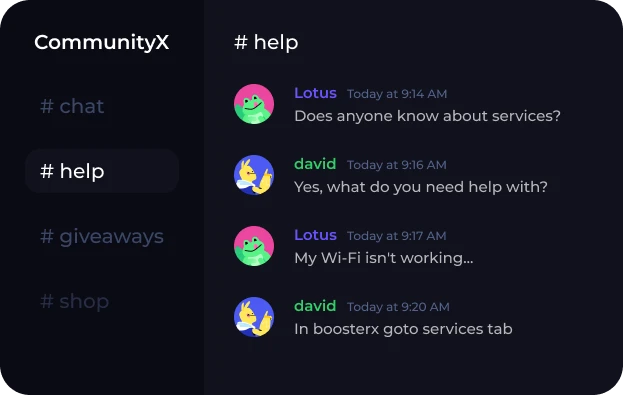
CommunityX-এ আমরা Windows সেটিংস নিয়ে আলোচনা করি, অভিজ্ঞতা ভাগ করে নিই এবং সমস্যা সমাধান করি। কার্যকর উত্তর পেতে আপনার পিসির বিবরণ, কী কী পরিবর্তন করেছেন এবং কী ঘটেছে তা জানান।
BoosterX-এ Windows সেটিংস, ব্যাকগ্রাউন্ড কার্যকলাপ নিয়ন্ত্রণ এবং দরকারি টুল একসঙ্গে রয়েছে। আপনি নিজেই পরিবর্তন বেছে নেন এবং নিশ্চিত করার আগে তার প্রভাব যাচাই করেন।
অপ্রয়োজনীয় ব্যাকগ্রাউন্ড লোড কমালে উপকার হতে পারে, তবে FPS বাড়বে—এমন নিশ্চয়তা নেই। ফলাফল হার্ডওয়্যার, ড্রাইভার, গেমের সেটিংস এবং পারফরম্যান্সে বাধা সৃষ্টিকারী বিষয়ের ওপর নির্ভর করে। একই পরিস্থিতিতে পরিমাপের ফল তুলনা করুন।
সতর্কবার্তাগুলো পড়ুন এবং যেসব ফিচার ব্যবহার করেন সেগুলো সংরক্ষণ করুন। একটি পুনরুদ্ধার প্রোফাইল তৈরি করুন এবং প্রয়োজনে Windows-এর একটি রিস্টোর পয়েন্ট তৈরি করুন। কোনো সেটিংকে গুরুত্বপূর্ণ হিসেবে চিহ্নিত না করা হলেও সেটি আপনার কাজের ওপর প্রভাব ফেলতে পারে।
নিরাপদ মোডে দ্রুত «সর্বোত্তম» পদ্ধতি দিয়ে শুরু করুন। এটি প্রয়োগ করার আগে যাচাই করতে হবে এমন মৌলিক সেটিংসের একটি সেট বেছে নেয়। আরও বিস্তারিতভাবে সিস্টেম কনফিগার করতে চাইলে প্রশ্নাবলি এবং ম্যানুয়াল নির্বাচন ব্যবহার করতে পারেন।
সমর্থিত অনেক সেটিংস পুনরুদ্ধার প্রোফাইল থেকে ফিরিয়ে আনা যায়। কী করা হয়েছে তার ওপর নির্ভর করে সুবিধাগুলো ভিন্ন হতে পারে: ক্লিনআপের সময় মুছে ফেলা ফাইল ফেরত আনা যায় না, আর অ্যাপগুলো আবার ইনস্টল করতে হতে পারে। প্রোফাইলটি সিস্টেমের সম্পূর্ণ ব্যাকআপের বিকল্প নয়।