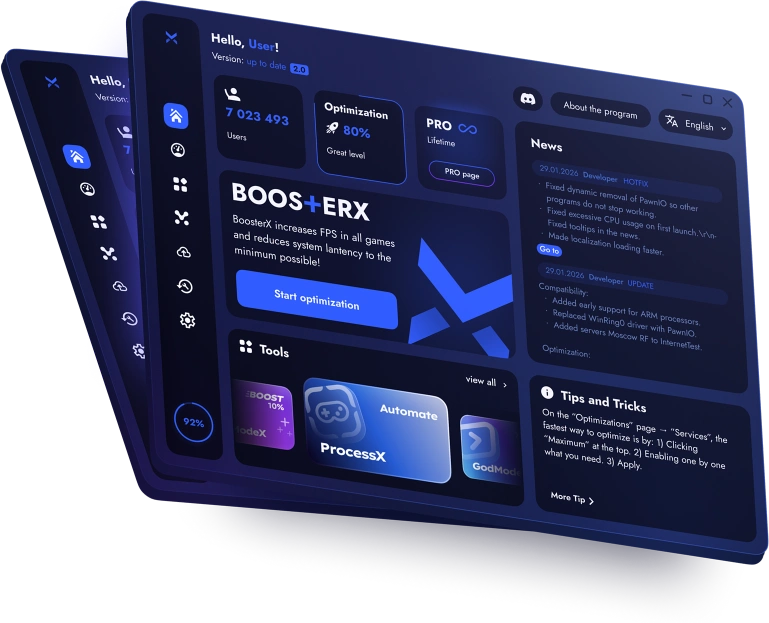
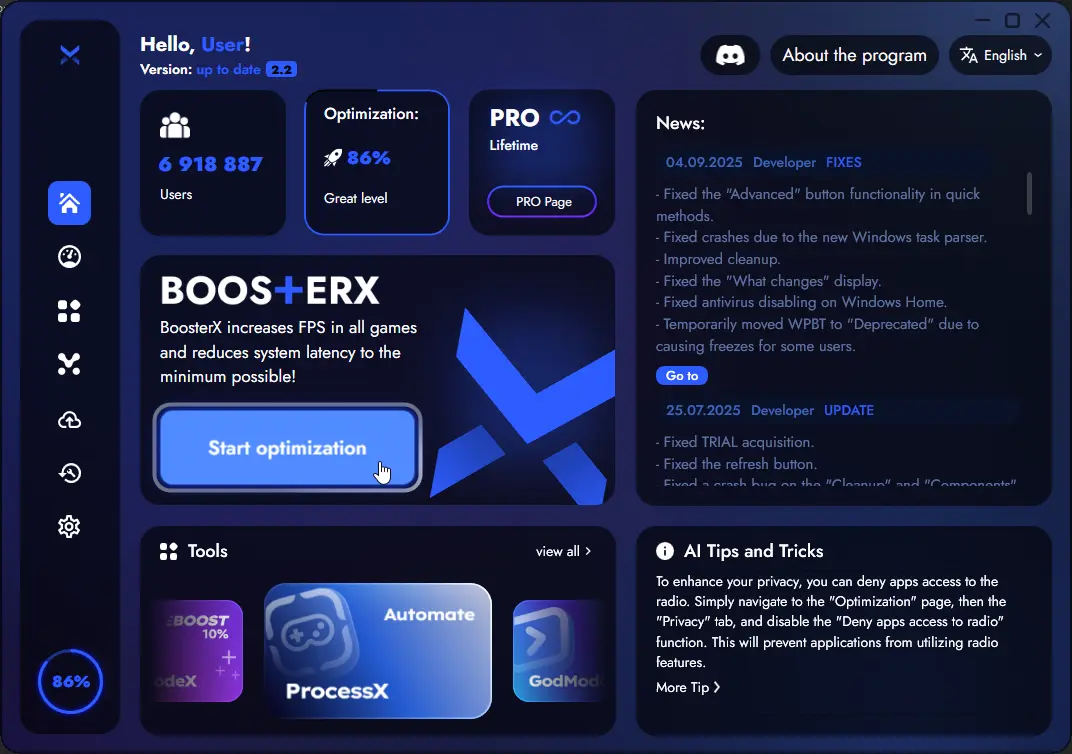
BoosterX ti aiuta a configurare Windows in base alle tue esigenze. L’effetto dipende dal tuo PC e dalle modifiche selezionate.
Preparati: salva il lavoro e verifica le opzioni di ripristino.
Scegli: metodo rapido, questionario o impostazioni manuali.
Controlla: leggi gli avvisi, applica le modifiche selezionate e verifica le funzioni che ti servono.
Perché esiste BoosterX
Windows usa servizi in background, indicizzazione, attività pianificate e manutenzione. Molte di queste funzioni sono utili e la loro importanza dipende da come usi il PC.
BoosterX raccoglie le impostazioni in un unico posto, così puoi decidere cosa mantenere o modificare. Ridurre le attività superflue può essere d’aiuto, ma disattivare alcune funzioni può influire sulla ricerca, sui dispositivi connessi e su altre attività.
Preparazione e analisi del sistema
Inizia con la preparazione e l’analisi
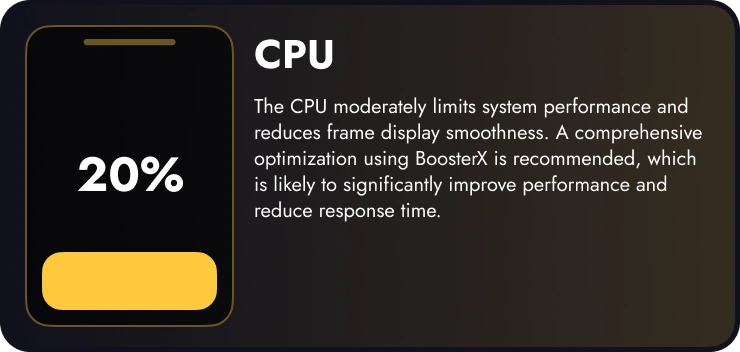
Salva il lavoro prima di configurare il sistema. L’analisi legge lo stato del sistema senza applicare modifiche. Le sue valutazioni e le limitazioni previste sono indicative: non misurano l’aumento degli FPS né garantiscono un’accelerazione.
Possibili limitazioni di CPU o GPU
Valutazione del potenziale di ottimizzazione
Stato delle impostazioni supportate
Impostazioni della privacy, inclusa la telemetria
Impostazioni delle attività in background e della manutenzione
Scegli un percorso
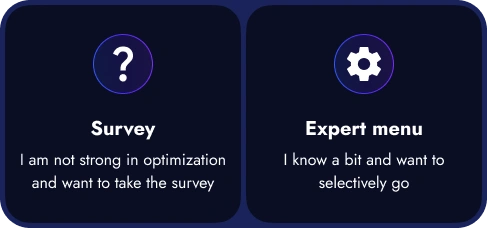
Dopo l'analisi, BoosterX propone di scegliere come procedere:
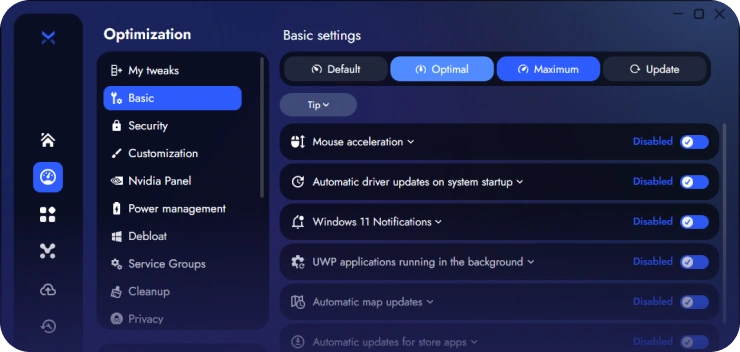
Metodo rapido «Ottimale» Un punto di partenza per la prima configurazione. Apri «Ottimizzazione», attiva la modalità sicura e seleziona «Ottimale» nei metodi rapidi. Controlla le impostazioni selezionate prima di applicarle.
Questionario Rispondi alle domande su come usi il PC. BoosterX preparerà una selezione in base alle tue risposte; controllala e conferma tu stesso l’applicazione.
Selezione manuale Scegli le singole impostazioni, leggi le descrizioni e mantieni le funzioni che ti servono.
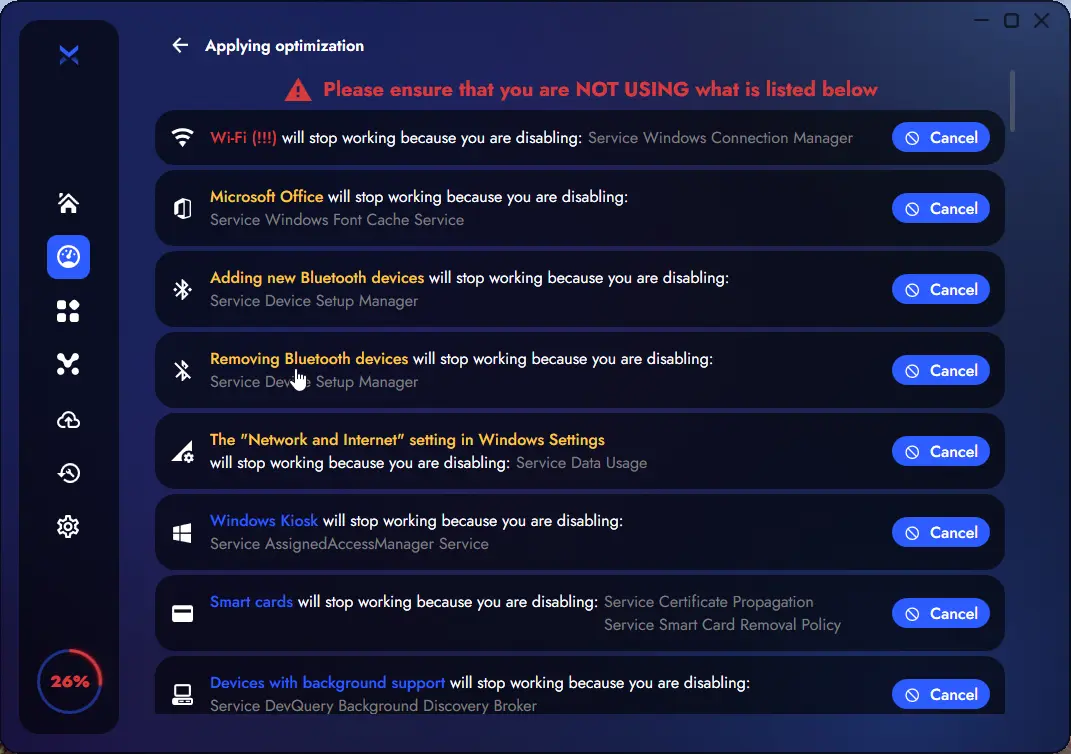
Prima di applicare le modifiche, controlla quelle selezionate e gli avvisi. Deseleziona le voci che riguardano funzioni di cui hai bisogno.
Rosso: modifiche particolarmente delicate. Giallo: modifiche con conseguenze significative. Blu: modifiche meno sensibili. Ciò non significa che siano prive di rischi o adatte a qualsiasi PC.
Applica le modifiche dopo aver controllato l’elenco. Alcune impostazioni potrebbero richiedere un riavvio o interrompere temporaneamente il funzionamento di un componente di Windows.
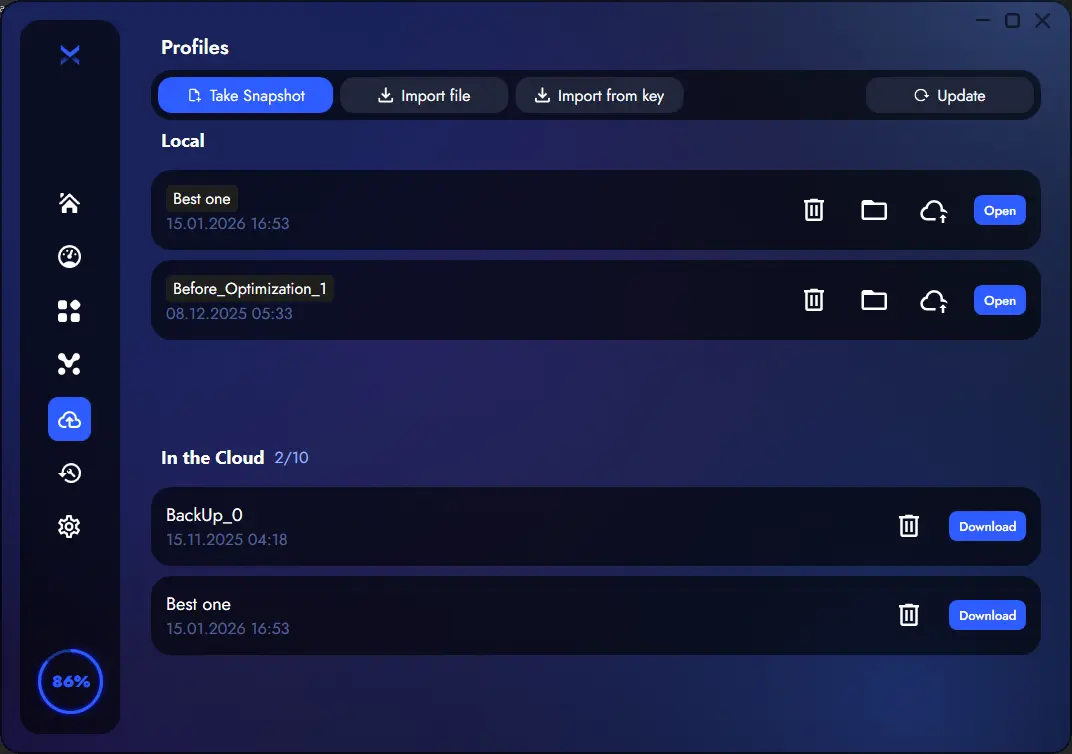
Il profilo di ripristino di BoosterX include le impostazioni supportate. Prima di apportare modifiche, assicurati che il profilo sia disponibile. Non è un’immagine di Windows e non salva copie dei tuoi file.
Un punto di ripristino di Windows è un metodo di ripristino separato e richiede che la protezione del sistema sia attivata. I file eliminati durante la pulizia non vengono ripristinati tramite il profilo delle impostazioni; potrebbe essere necessario reinstallare le app.
Puoi salvare i profili per applicarli di nuovo. L’archiviazione dei profili nel cloud è disponibile con PRO.
Dopo l’applicazione, controlla la rete, l’audio, il Bluetooth, la ricerca e le app necessarie. Riavvia il PC se le modifiche selezionate lo richiedono.
Confronta le prestazioni nelle stesse condizioni: stesso gioco o attività, stesse impostazioni e stesso carico in background. Valuta il tempo di rendering dei fotogrammi e la stabilità insieme agli FPS medi. Il punteggio di un benchmark sintetico non equivale agli FPS nei giochi.
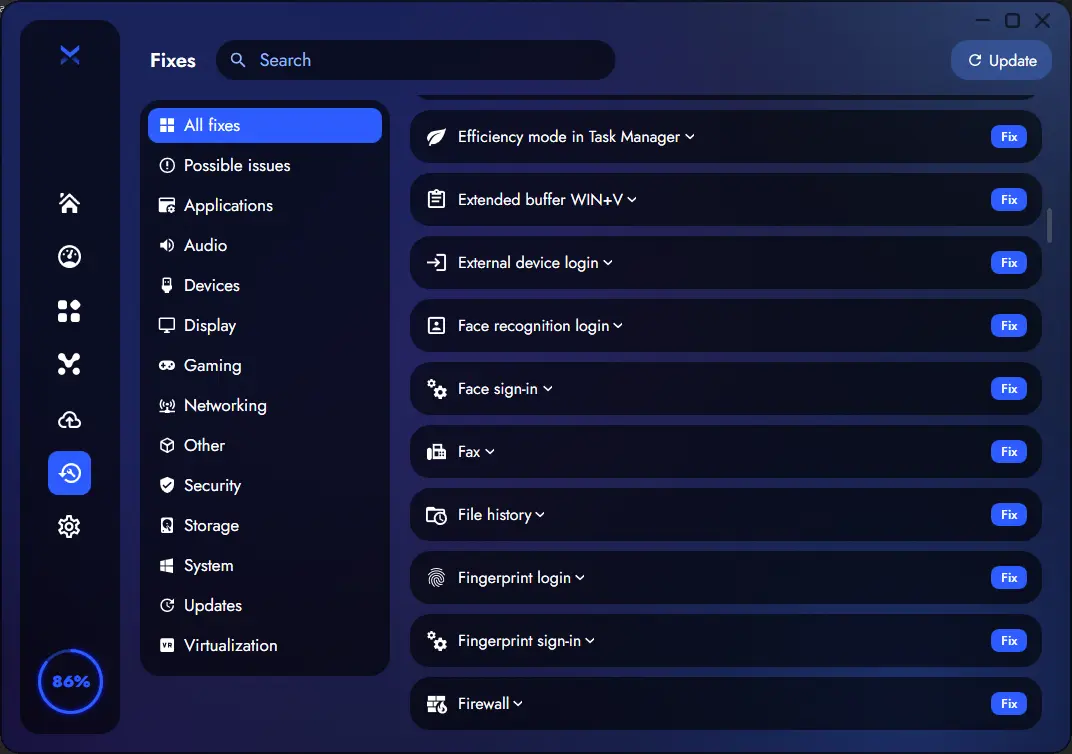
Se qualcosa smette di funzionare, ripristina le impostazioni supportate pertinenti e verifica di nuovo. Per un problema specifico, usa la sezione «Correzioni» dopo aver letto la descrizione oppure contatta il supporto.