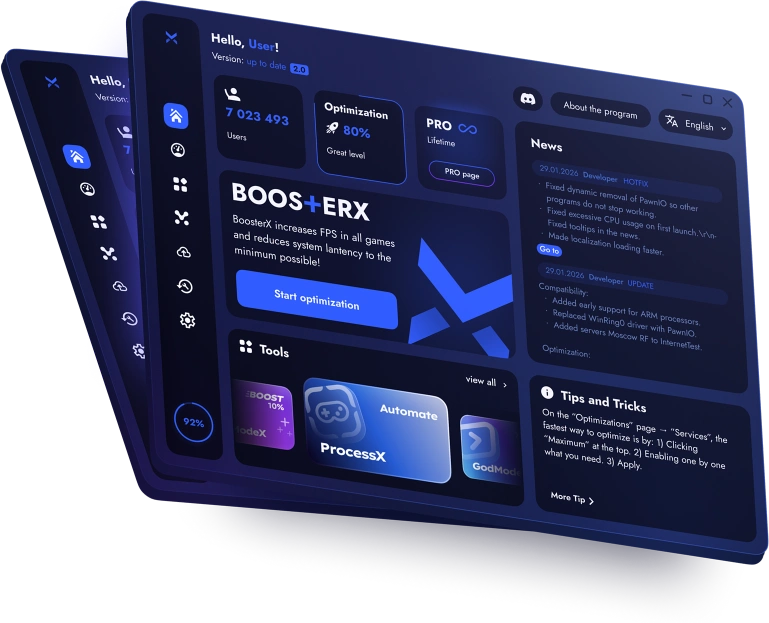
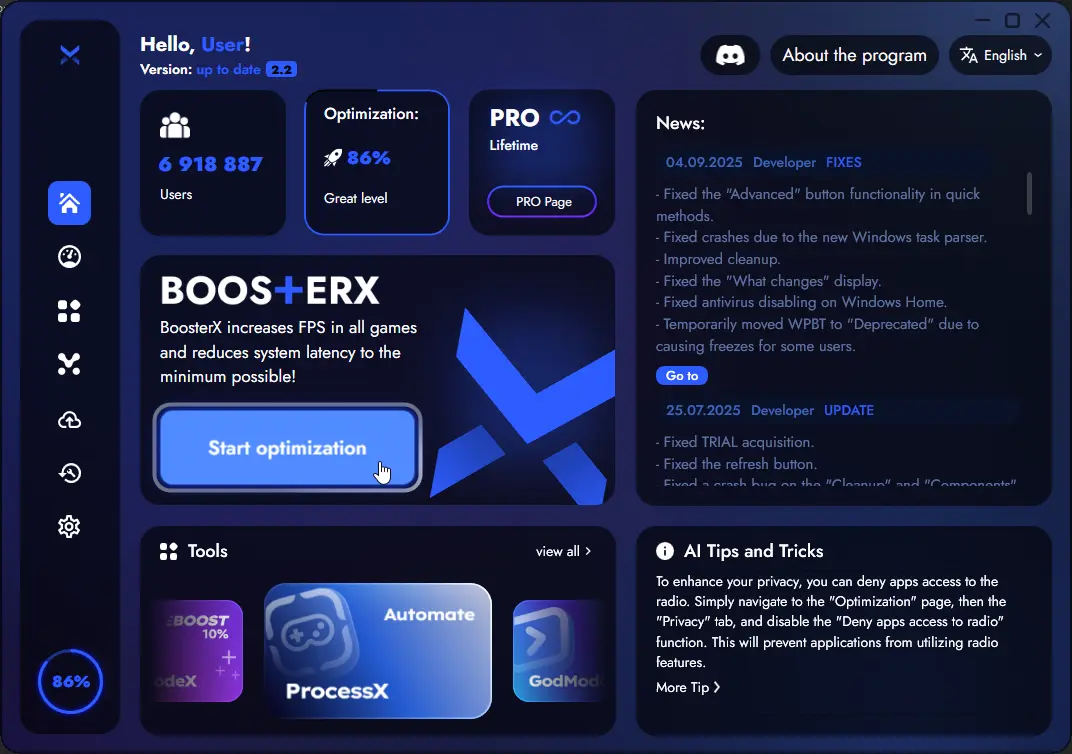
Auswählen, überprüfen, anwenden und das Ergebnis bewerten.
BoosterX hilft Ihnen, Windows an Ihre Anforderungen anzupassen. Die Wirkung hängt von Ihrem PC und den ausgewählten Änderungen ab.
Bereiten Sie sich vor: Speichern Sie Ihre Arbeit und prüfen Sie die Wiederherstellungsoptionen.
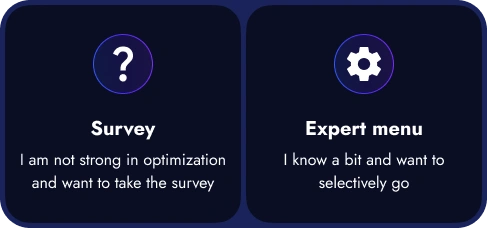
Wählen Sie eine Methode: Schnellmethode, Fragebogen oder manuelle Einstellungen.
Überprüfen Sie die Änderungen: Lesen Sie die Warnungen, wenden Sie die Auswahl an und testen Sie die benötigten Funktionen.
Warum gibt es BoosterX
Windows verwendet Hintergrunddienste, die Indizierung, geplante Aufgaben und Wartungsfunktionen. Viele davon sind nützlich; wie wichtig sie sind, hängt davon ab, wie Sie Ihren PC verwenden.
BoosterX bündelt die Einstellungen an einem Ort, damit Sie entscheiden können, was Sie beibehalten oder ändern möchten. Weniger unnötige Aktivität kann hilfreich sein, aber das Deaktivieren von Funktionen kann sich auf die Suche, angeschlossene Geräte und andere Aufgaben auswirken.
System vorbereiten und analysieren
Beginnen Sie mit der Vorbereitung und Analyse
Speichern Sie Ihre Arbeit, bevor Sie Einstellungen ändern. Die Analyse liest den Systemstatus aus, ohne Tweaks anzuwenden. Die Bewertungen und vermuteten Einschränkungen dienen als Orientierung und sind weder eine Messung des FPS-Zuwachses noch ein Versprechen für eine höhere Geschwindigkeit.
Einstellungen für Hintergrundaktivität und Wartung
Wählen Sie den Pfad
Nach der Analyse bietet BoosterX an, wie es weitergehen soll:
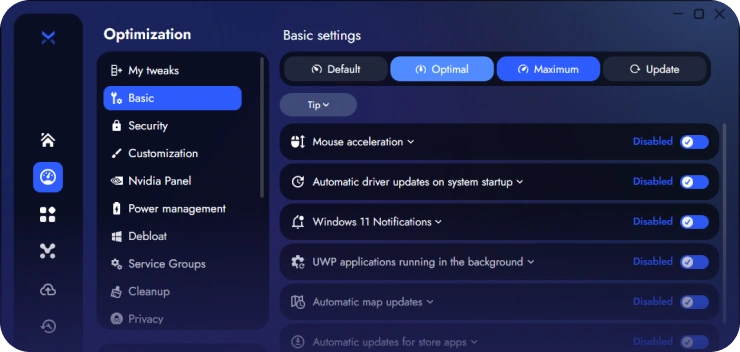
Schnellmethode „Optimal“ Ein guter Ausgangspunkt für die erste Anpassung. Öffnen Sie „Optimierung“, aktivieren Sie den abgesicherten Modus und wählen Sie unter den Schnellmethoden „Optimal“ aus. Überprüfen Sie die ausgewählten Einstellungen, bevor Sie sie anwenden.
Fragebogen Beantworten Sie Fragen dazu, wie Sie Ihren PC verwenden. BoosterX stellt anhand Ihrer Antworten eine Auswahl zusammen. Überprüfen Sie diese und bestätigen Sie die Anwendung selbst.
Manuelle Auswahl Wählen Sie einzelne Einstellungen aus, lesen Sie die Beschreibungen und behalten Sie die Funktionen bei, die Sie benötigen.
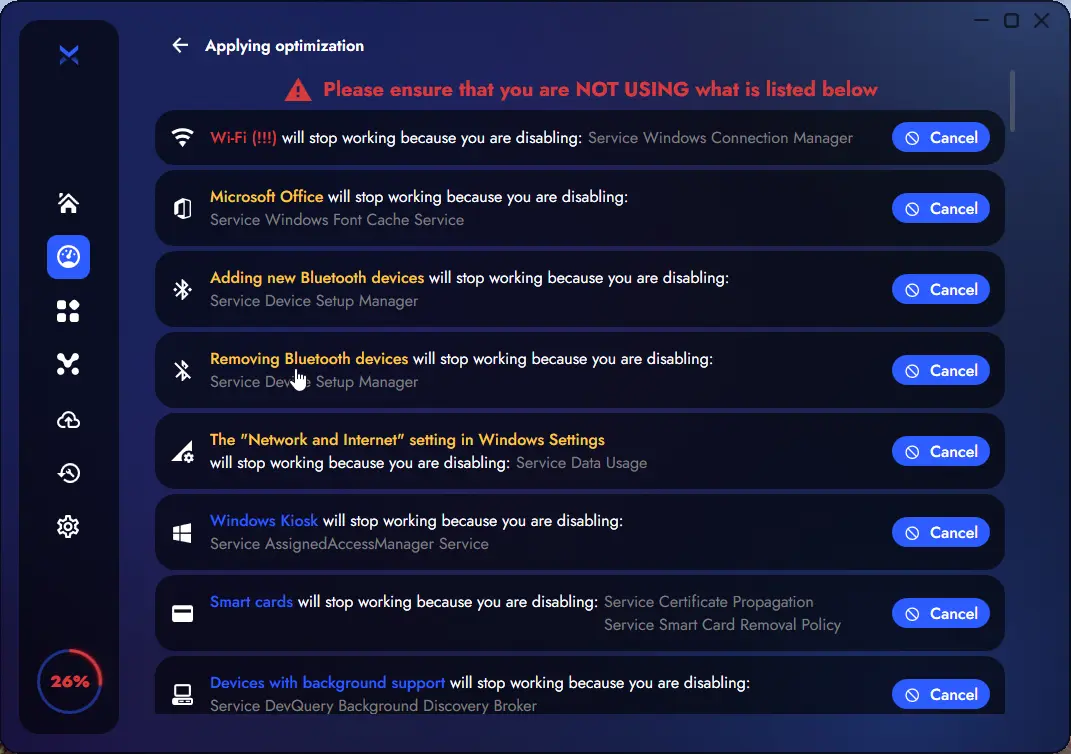
Überprüfen Sie vor der Anwendung die ausgewählten Änderungen und Warnungen. Entfernen Sie Optionen, die Funktionen betreffen, die Sie benötigen.
Rot: besonders sensible Änderungen. Gelb: Änderungen mit spürbaren Auswirkungen. Blau: weniger sensible Änderungen. Das bedeutet nicht, dass sie risikofrei oder für jeden PC geeignet sind.
Wenden Sie Änderungen erst an, nachdem Sie die Liste geprüft haben. Einige Einstellungen erfordern möglicherweise einen Neustart oder unterbrechen vorübergehend die Funktion einer Windows-Komponente.
Prüfen Sie vorab die Wiederherstellungsmöglichkeiten
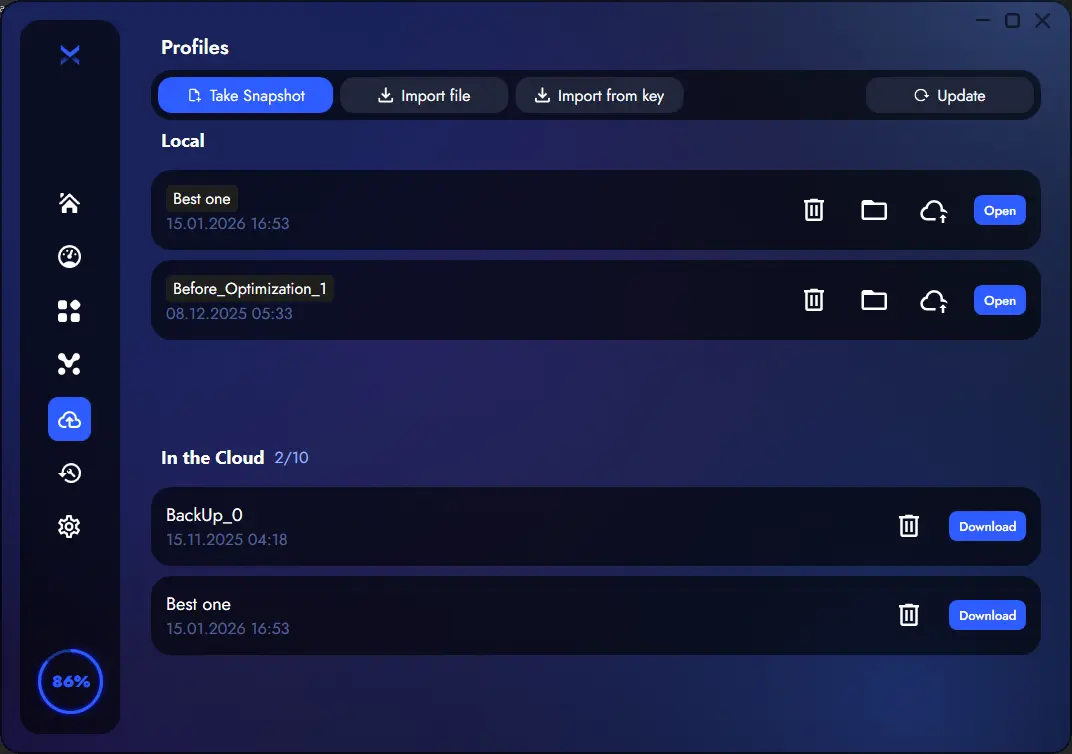
Das BoosterX-Wiederherstellungsprofil umfasst unterstützte Einstellungen. Stellen Sie vor Änderungen sicher, dass das Profil verfügbar ist. Es ist kein Windows-Abbild und speichert keine Kopien Ihrer Dateien.
Ein Windows-Wiederherstellungspunkt ist eine separate Wiederherstellungsmethode und setzt voraus, dass der Systemschutz aktiviert ist. Bei der Bereinigung gelöschte Dateien lassen sich nicht über das Einstellungsprofil wiederherstellen; Anwendungen müssen möglicherweise neu installiert werden.
Profile können zur erneuten Anwendung gespeichert werden. Das Speichern von Profilen in der Cloud ist in PRO verfügbar.
Prüfen Sie nach dem Anwenden Netzwerk, Sound, Bluetooth, Suche und die benötigten Anwendungen. Starten Sie den PC neu, wenn die ausgewählten Änderungen dies erfordern.
Vergleichen Sie die Leistung unter gleichen Bedingungen: dasselbe Spiel oder dieselbe Aufgabe, dieselben Einstellungen und dieselbe Hintergrundlast. Bewerten Sie die Framezeit und Stabilität zusammen mit den durchschnittlichen FPS. Ein synthetischer Benchmarkwert entspricht nicht den FPS in Spielen.
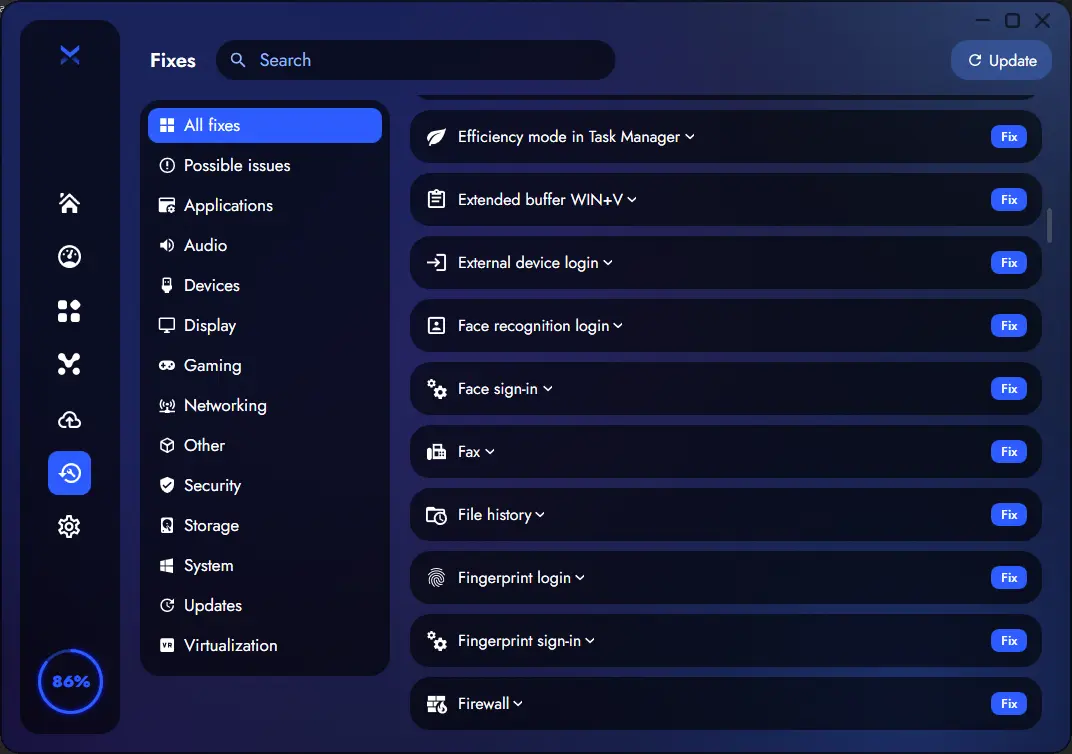
Falls etwas nicht mehr funktioniert, setzen Sie die entsprechenden unterstützten Einstellungen zurück und prüfen Sie es erneut. Verwenden Sie den Bereich „Reparaturen“ für ein konkretes Problem, nachdem Sie die Beschreibung gelesen haben, oder wenden Sie sich an den Support.
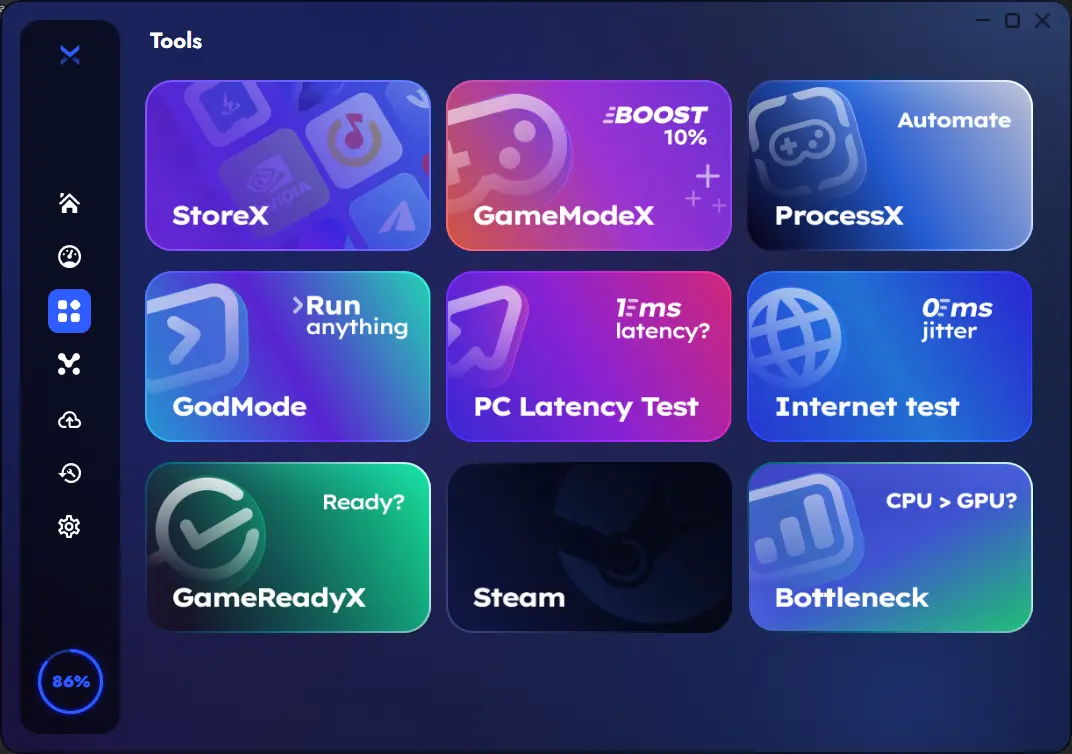
GameReadyX: Überprüfung der Spielbereitschaftseinstellungen
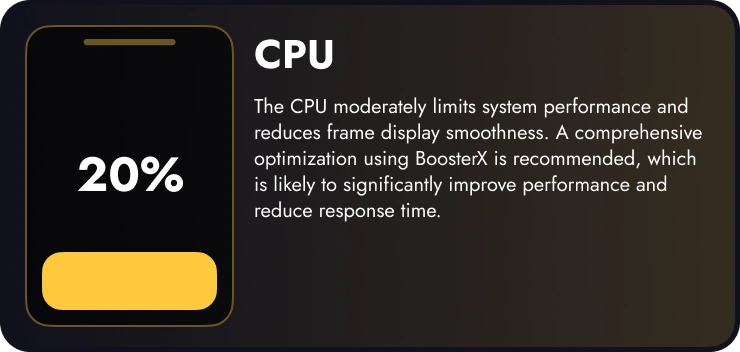
Bottleneck Checker: schnelle Übersicht über CPU/GPU-Engpässe
StoreX: Verwaltung von Microsoft Store-Anwendungen
MSI / IFEO-Tools: tiefere Kontrolle für fortgeschrittene Benutzer
Und vieles mehr...
Bereit, Windows an Ihren Arbeitsablauf anzupassen?
Laden Sie BoosterX herunter, bereiten Sie die Wiederherstellung vor und wählen Sie Einstellungen aus. Lesen Sie vor dem Anwenden die Warnhinweise und prüfen Sie anschließend das Ergebnis auf Ihrem PC.