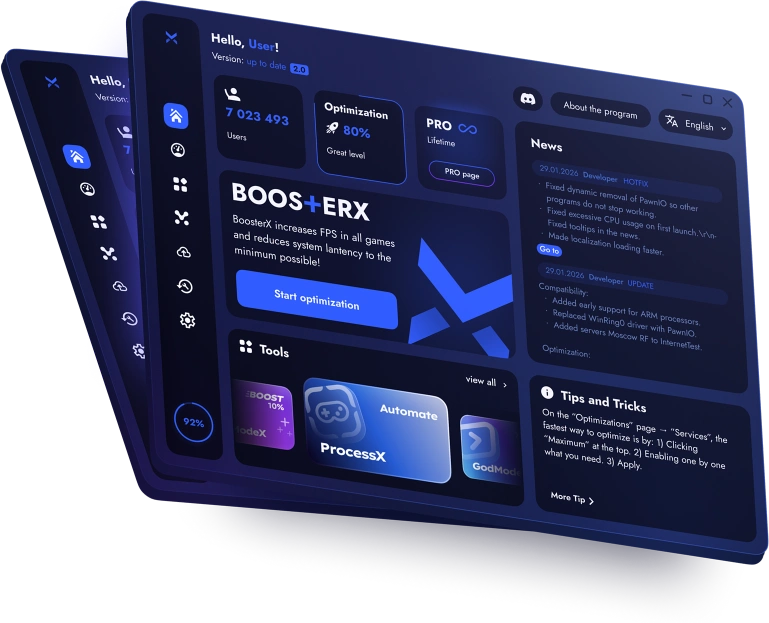
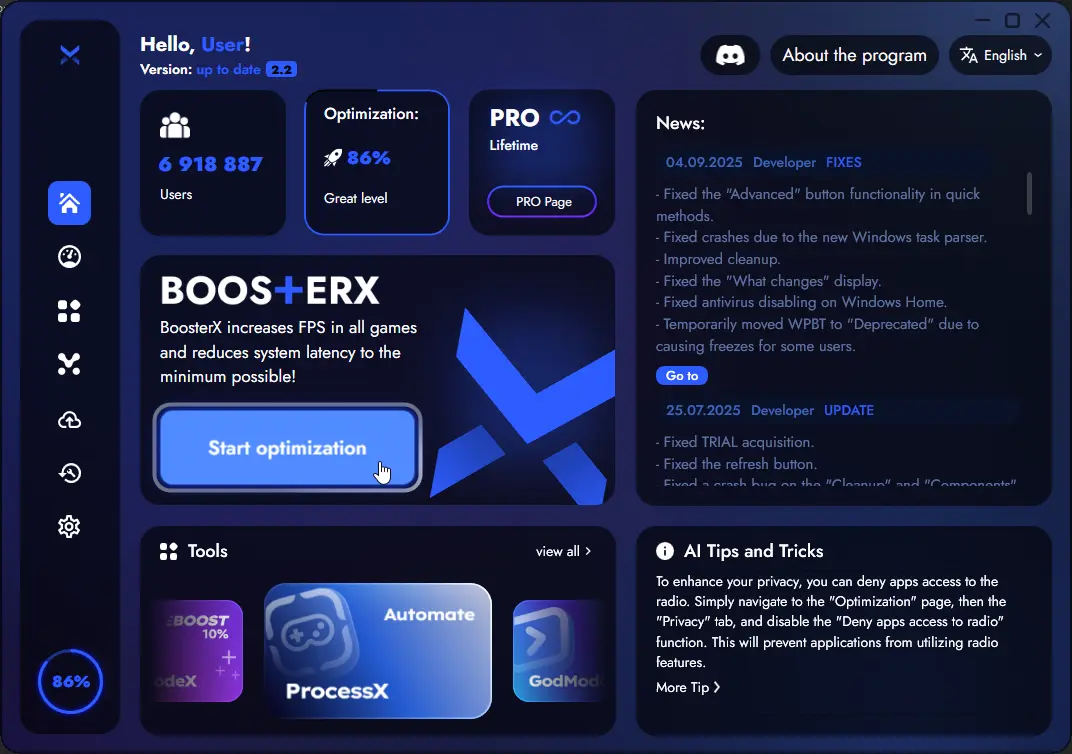
BoosterX pomaga dostosować system Windows do Twoich potrzeb. Efekt zależy od komputera i wybranych zmian.
Przygotuj się: zapisz swoją pracę i sprawdź dostępne opcje odzyskiwania.
Wybierz: szybką metodę, ankietę lub ustawienia ręczne.
Sprawdź: przeczytaj ostrzeżenia, zastosuj wybrane zmiany i przetestuj potrzebne funkcje.
Po co istnieje BoosterX
System Windows korzysta z usług działających w tle, indeksowania, zadań zaplanowanych i konserwacji. Wiele z tych funkcji jest przydatnych, a ich znaczenie zależy od sposobu korzystania z komputera.
BoosterX gromadzi ustawienia w jednym miejscu, aby umożliwić Ci podjęcie decyzji, które zachować, a które zmienić. Ograniczenie zbędnej aktywności może pomóc, ale wyłączenie funkcji może wpłynąć na wyszukiwanie, podłączone urządzenia i inne zadania.
Przygotowanie i analiza systemu
Zacznij od przygotowania i analizy
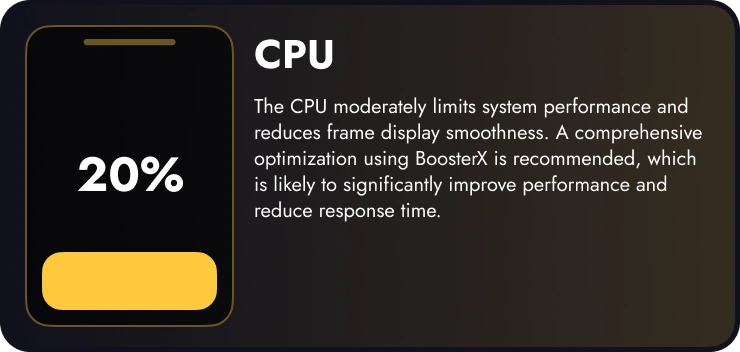
Zapisz swoją pracę przed konfiguracją. Analiza odczytuje stan systemu bez stosowania poprawek. Jej oceny i przewidywane ograniczenia mają charakter orientacyjny — nie są pomiarem wzrostu liczby klatek na sekundę ani obietnicą przyspieszenia.
Przewidywane ograniczenia procesora lub karty graficznej
Ocena potencjału optymalizacji
Stan obsługiwanych ustawień
Ustawienia prywatności, w tym telemetria
Ustawienia aktywności w tle i konserwacji
Wybierz ścieżkę
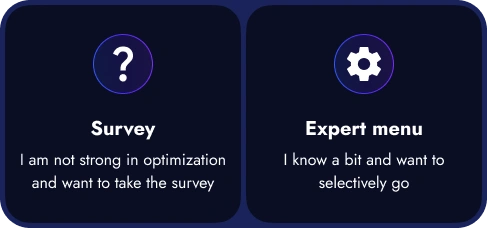
Po analizie BoosterX proponuje wybór, jak kontynuować:
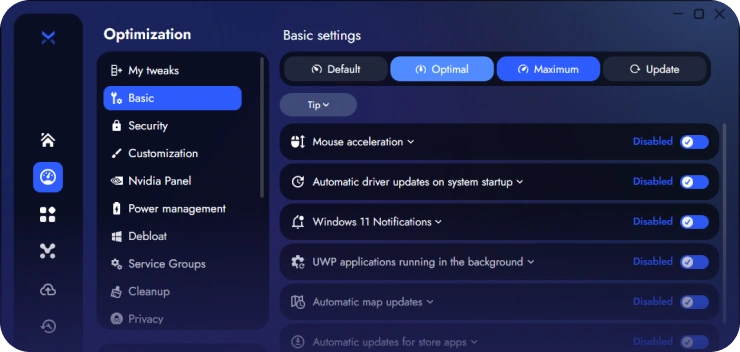
Szybka metoda „Optymalne” Punkt wyjścia do pierwszej konfiguracji. Otwórz „Optymalizacja”, włącz tryb bezpieczny i wybierz „Optymalne” w szybkich metodach. Przed zastosowaniem sprawdź wybrane ustawienia.
Ankieta Odpowiedz na pytania dotyczące sposobu korzystania z komputera. BoosterX przygotuje zestaw ustawień na podstawie Twoich odpowiedzi; sprawdź go i samodzielnie potwierdź zastosowanie.
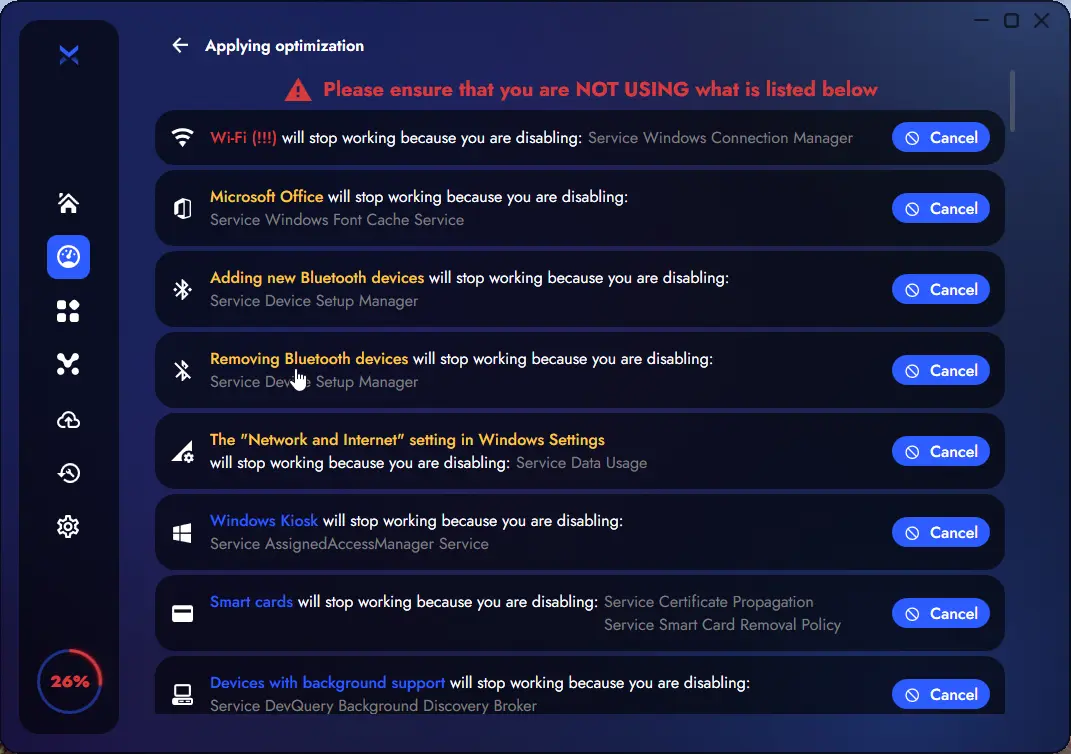
Przed zastosowaniem przejrzyj wybrane zmiany i ostrzeżenia. Usuń pozycje, które dotyczą potrzebnych Ci funkcji.
Czerwony: szczególnie wrażliwe zmiany. Żółty: zmiany o zauważalnych skutkach. Niebieski: zmiany o mniejszym wpływie. Nie oznacza to braku ryzyka ani przydatności dla każdego komputera.
Zastosuj zmiany po sprawdzeniu listy. Niektóre ustawienia mogą wymagać ponownego uruchomienia komputera lub tymczasowo przerwać działanie składnika systemu Windows.
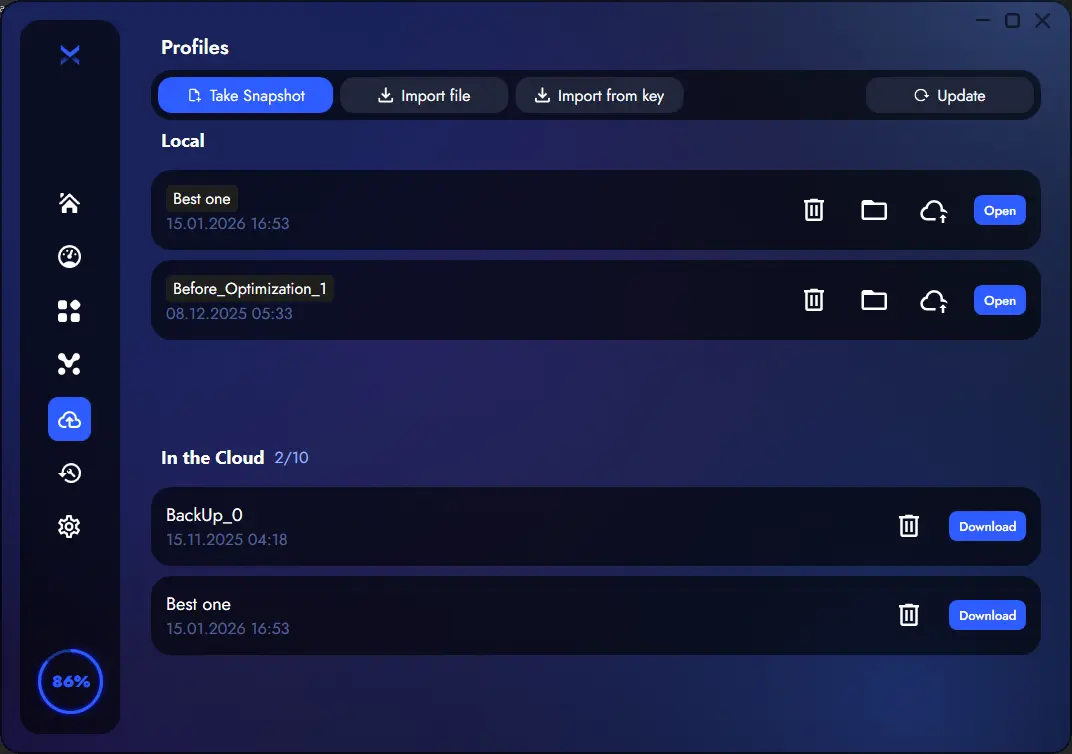
Profil odzyskiwania BoosterX obejmuje obsługiwane ustawienia. Przed wprowadzeniem zmian upewnij się, że profil jest dostępny. Nie jest on obrazem systemu Windows i nie zapisuje kopii Twoich plików.
Punkt przywracania systemu Windows to osobna metoda odzyskiwania, która wymaga włączonej ochrony systemu. Plików usuniętych podczas czyszczenia nie można przywrócić za pomocą profilu ustawień; może być konieczna ponowna instalacja aplikacji.
Profile można zapisywać, aby stosować je ponownie. Przechowywanie profili w chmurze jest dostępne w wersji PRO.
Po zastosowaniu zmian sprawdź sieć, dźwięk, Bluetooth, wyszukiwanie i potrzebne aplikacje. Uruchom ponownie komputer, jeśli wymagają tego wybrane zmiany.
Porównuj wydajność w tych samych warunkach: ta sama gra lub zadanie, ustawienia i obciążenie w tle. Oceniaj czas renderowania klatek i stabilność, a także średnią liczbę klatek na sekundę (FPS). Wynik testu syntetycznego nie jest równoznaczny z liczbą FPS w grach.
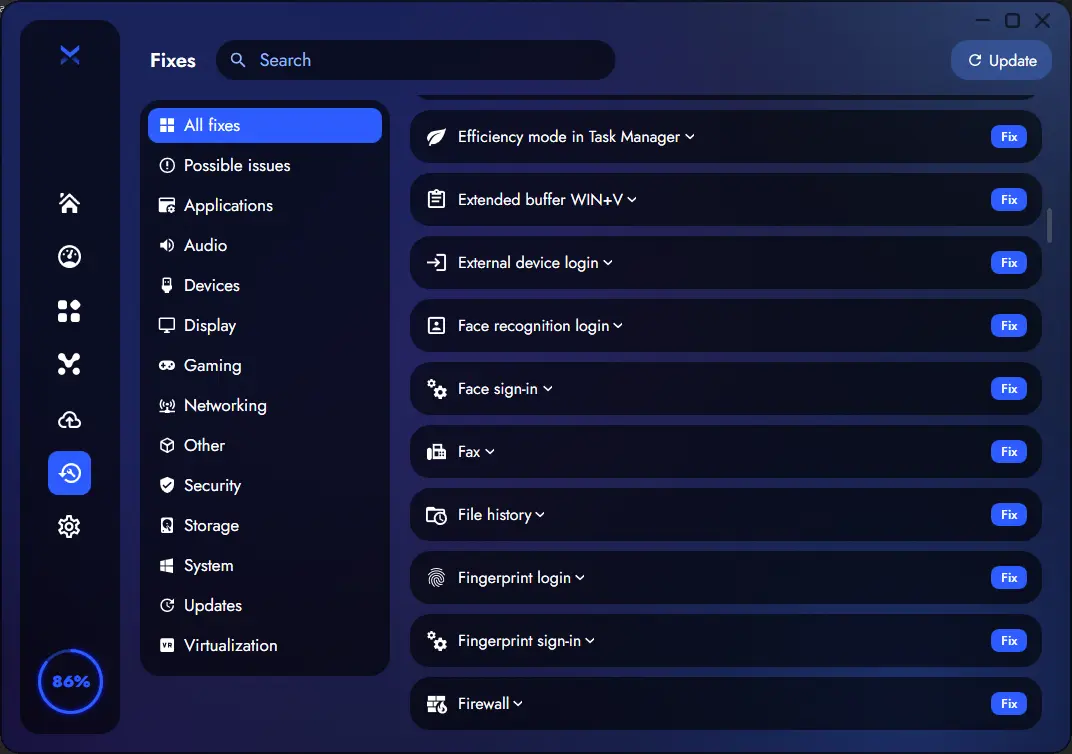
Jeśli coś przestanie działać, przywróć odpowiednie obsługiwane ustawienia i sprawdź ponownie. W przypadku konkretnego problemu skorzystaj z sekcji „Poprawki” po zapoznaniu się z opisem lub skontaktuj się z pomocą techniczną.
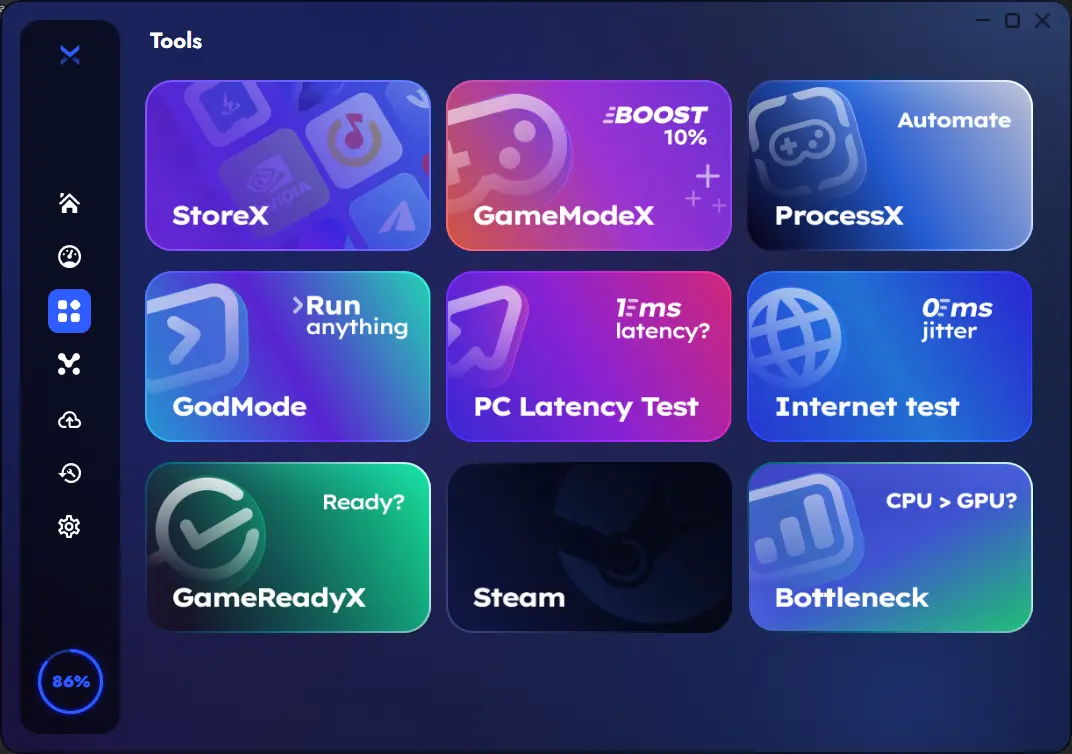
W BoosterX znajdują się również praktyczne narzędzia, które pomagają mierzyć efekty i dokładnie dostosowywać wyniki:
ProcessX: profile aplikacji, priorytety, przypisanie do rdzeni CPU, działania przy uruchamianiu/zamykaniu, przełączanie planu zasilania
Internet Test: prędkość, ping, testy stabilności
GameReadyX: sprawdzenie gotowości ustawień gier
Bottleneck Checker: szybki przegląd wąskich gardeł w CPU/GPU
StoreX: zarządzanie aplikacjami Microsoft Store
Narzędzia MSI / IFEO: głębsza kontrola dla zaawansowanych użytkowników
I wiele więcej...
Gotowy dostosować Windows do swojego workflow?
Pobierz BoosterX, przygotuj opcje odzyskiwania i wybierz ustawienia. Przed ich zastosowaniem przeczytaj ostrzeżenia, a następnie sprawdź efekty na swoim komputerze.