Choisissez, vérifiez, appliquez et évaluez le résultat.
BoosterX vous aide à configurer Windows en fonction de vos besoins. Les effets dépendent de votre PC et des changements sélectionnés.
Préparez-vous : enregistrez votre travail et vérifiez les options de récupération.
Choisissez : méthode rapide, questionnaire ou réglages manuels.
Vérifiez : lisez les avertissements, appliquez les éléments sélectionnés et testez les fonctionnalités dont vous avez besoin.
Pourquoi BoosterX existe-t-il ?
Windows utilise des services en arrière-plan, l’indexation, des tâches planifiées et des opérations de maintenance. Beaucoup de ces fonctionnalités sont utiles, et leur importance dépend de votre utilisation du PC.
BoosterX regroupe les réglages au même endroit pour vous permettre de décider lesquels conserver ou modifier. Réduire l’activité superflue peut être utile, mais la désactivation de fonctionnalités peut avoir un impact sur la recherche, les appareils connectés et d’autres tâches.
Préparation et analyse du système
Commencez par préparer et analyser le système
Enregistrez votre travail avant de procéder aux réglages. L’analyse relève l’état du système sans appliquer de réglages. Ses évaluations et les limitations estimées sont données à titre indicatif ; elles ne mesurent pas le gain de FPS et ne garantissent pas une accélération.
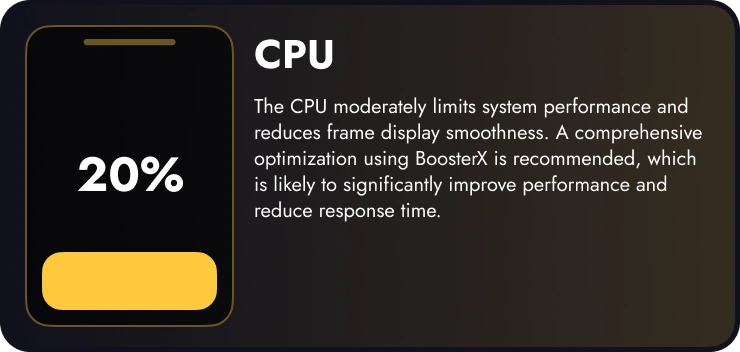
Limitations estimées du CPU ou du GPU
Évaluation du potentiel d’optimisation
État des réglages pris en charge
Réglages de confidentialité, notamment la télémétrie
Réglages de l’activité en arrière-plan et de la maintenance
Choisissez un chemin
Après l'analyse, BoosterX propose de choisir comment continuer :
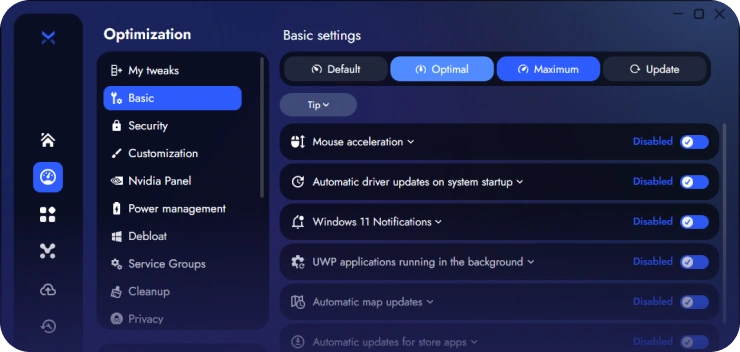
Méthode rapide « Optimal » Un bon point de départ pour une première configuration. Ouvrez « Optimisation », activez le mode sans risque et sélectionnez « Optimal » dans les méthodes rapides. Vérifiez les réglages sélectionnés avant de les appliquer.
Questionnaire Répondez aux questions sur votre utilisation du PC. BoosterX préparera une sélection en fonction de vos réponses ; vérifiez-la et confirmez vous-même son application.
Sélection manuelle Choisissez des réglages individuels, lisez les descriptions et conservez les fonctionnalités dont vous avez besoin.
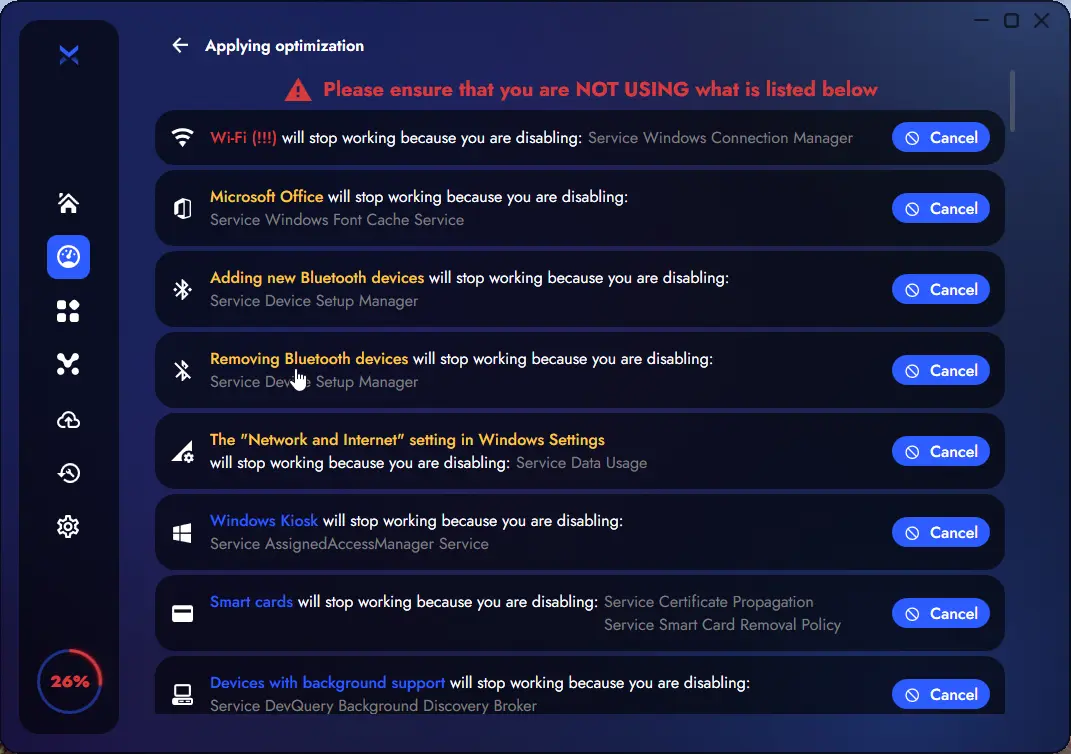
Avant d’appliquer les changements, passez en revue les éléments sélectionnés et les avertissements. Désélectionnez les éléments qui affectent les fonctionnalités dont vous avez besoin.
Rouge : changements particulièrement sensibles. Jaune : changements aux conséquences notables. Bleu : modifications moins sensibles. Cela ne signifie pas qu’elles sont sans risque ni adaptées à tous les PC.
Appliquez les modifications après avoir vérifié la liste. Certains réglages peuvent nécessiter un redémarrage ou interrompre temporairement le fonctionnement d’un composant Windows.
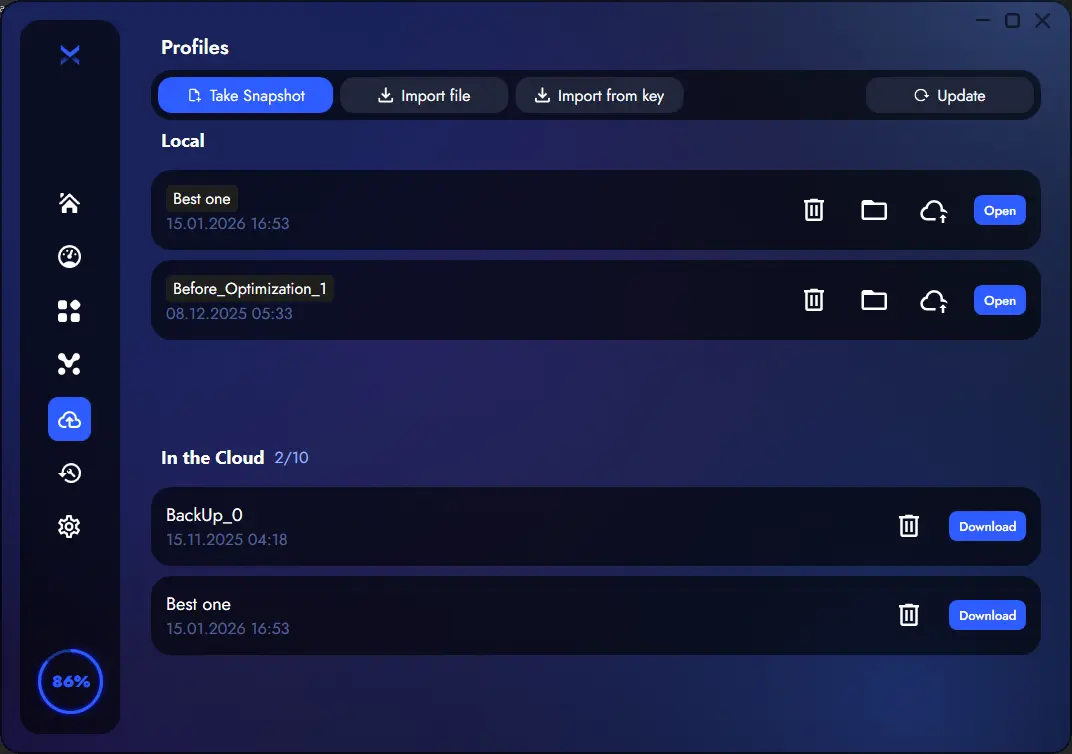
Le profil de restauration de BoosterX couvre les réglages pris en charge. Avant toute modification, vérifiez que le profil est disponible. Il ne s’agit pas d’une image Windows et il ne conserve pas de copies de vos fichiers.
Un point de restauration Windows est une méthode de restauration distincte qui nécessite que la protection du système soit activée. Les fichiers supprimés lors du nettoyage ne peuvent pas être récupérés à l’aide du profil de réglages ; il peut être nécessaire de réinstaller les applications.
Les profils peuvent être enregistrés pour être réutilisés. Le stockage des profils dans le cloud est disponible avec PRO.
Vérifiez le bon fonctionnement des fonctions habituelles
Après l’application, vérifiez le réseau, le son, le Bluetooth, la recherche et les applications dont vous avez besoin. Redémarrez le PC si les modifications sélectionnées l’exigent.
Comparez les performances dans les mêmes conditions : même jeu ou tâche, mêmes paramètres et même charge en arrière-plan. Évaluez le temps de trame et la stabilité, ainsi que le FPS moyen. Le score d’un test synthétique ne correspond pas au FPS en jeu.
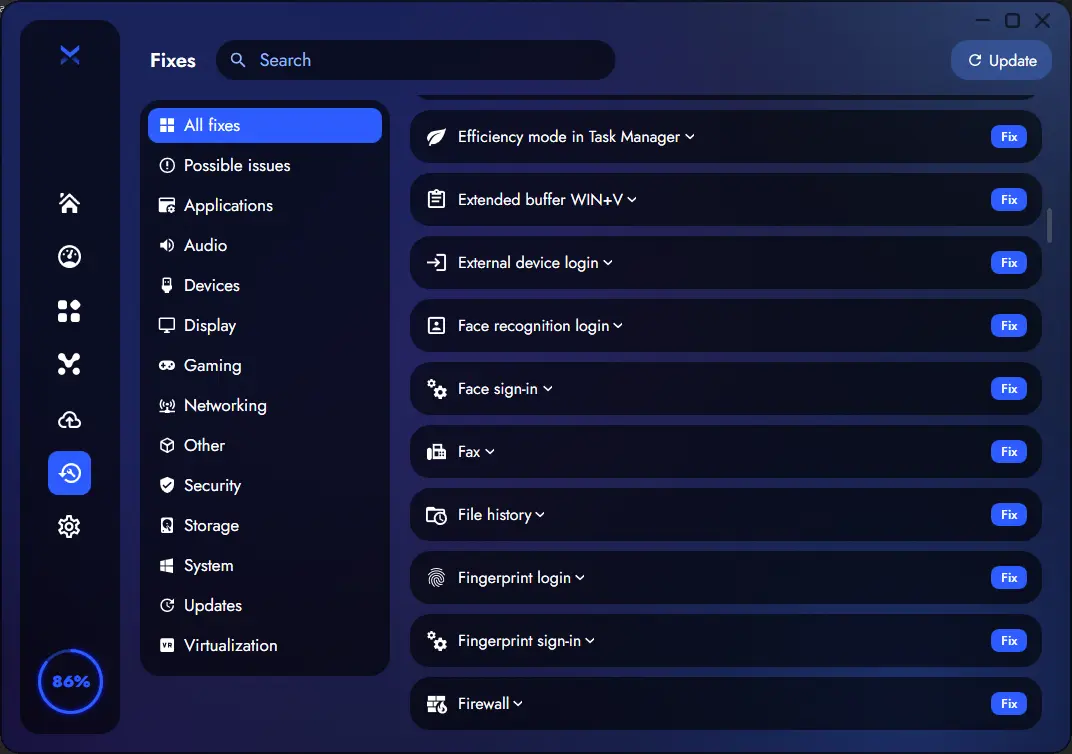
Si une fonction ne marche plus, rétablissez les réglages pris en charge concernés et vérifiez à nouveau. Utilisez la section « Correctifs » pour résoudre un problème précis après avoir lu sa description, ou contactez le support.
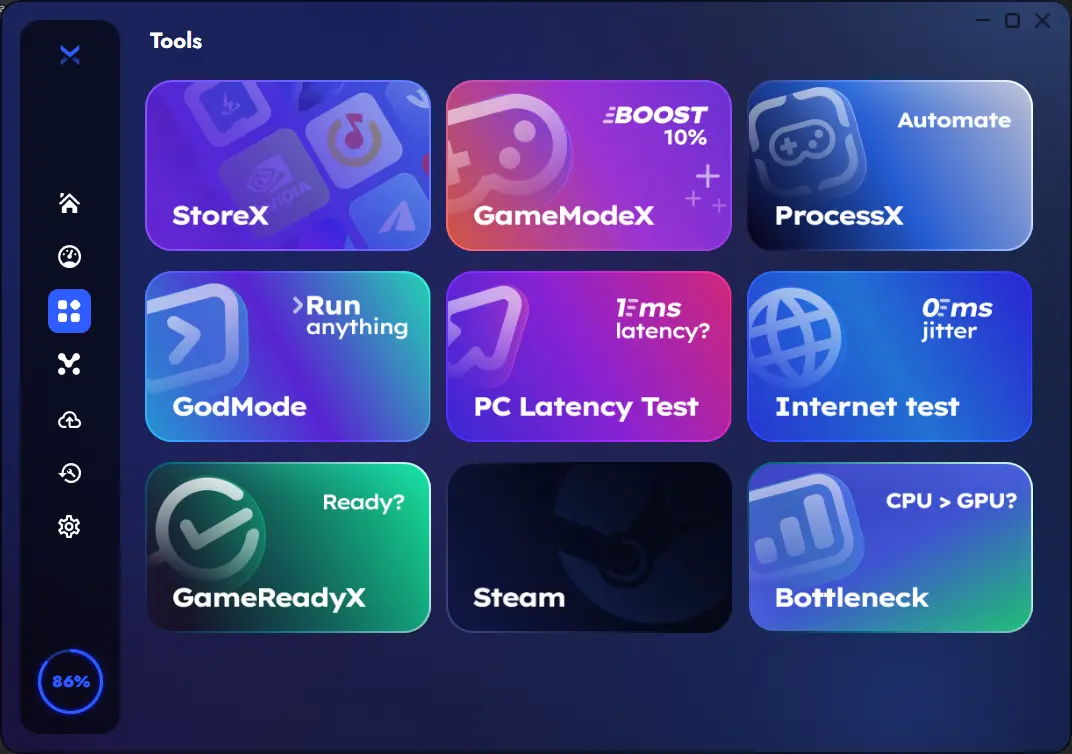
BoosterX dispose également d'outils pratiques qui aident à mesurer l'effet et à ajuster précisément le résultat :
ProcessX : profils d'applications, priorités, liaison aux cœurs CPU, actions au démarrage/fermeture, changement de plan d'alimentation
Test Internet : vitesse, ping, vérifications de stabilité
GameReadyX : vérification de la préparation des paramètres de jeu
Bottleneck Checker : aperçu rapide des goulets d'étranglement CPU/GPU
StoreX : gestion des applications Microsoft Store
Outils MSI / IFEO : contrôle plus approfondi pour les utilisateurs avancés
Et bien plus encore...
Prêt à configurer Windows selon votre flux de travail ?
Téléchargez BoosterX, préparez la restauration et choisissez les réglages. Lisez les avertissements avant de les appliquer, puis vérifiez le résultat sur votre PC.