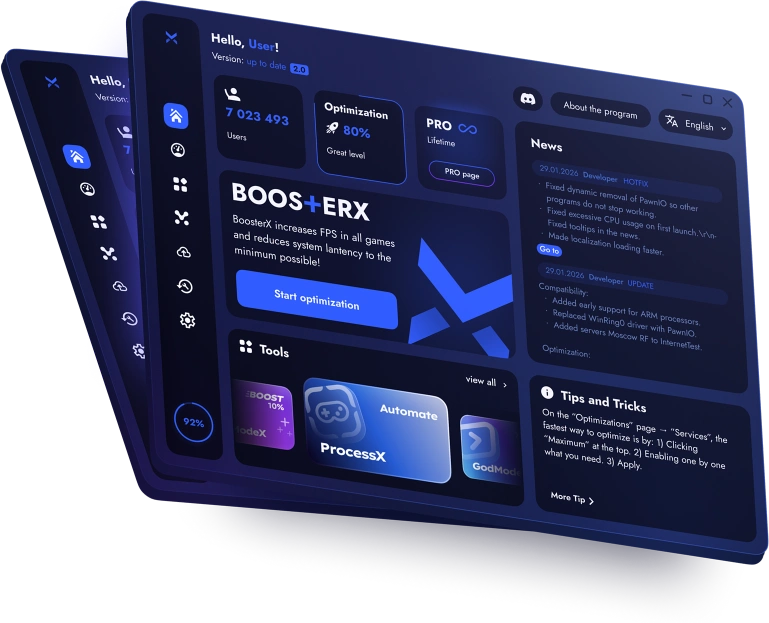
منتخب کریں، جائزہ لیں، لاگو کریں اور نتیجہ جانچیں۔
BoosterX آپ کے کام کے مطابق Windows کو ترتیب دینے میں مدد کرتا ہے۔ اثر آپ کے PC اور منتخب کردہ تبدیلیوں پر منحصر ہے۔
تیاری کریں: اپنا کام محفوظ کریں اور بحالی کے اختیارات چیک کریں۔
منتخب کریں: فوری طریقہ، سوالنامہ یا دستی ترتیبات۔
جائزہ لیں: انتباہات پڑھیں، منتخب کردہ تبدیلیاں لاگو کریں اور مطلوبہ خصوصیات آزمائیں۔
BoosterX کیوں موجود ہے
Windows پس منظر کی سروسز، انڈیکسنگ، شیڈول کردہ کاموں اور دیکھ بھال کا استعمال کرتا ہے۔ ان میں سے بہت سی خصوصیات مفید ہیں، اور ان کی اہمیت اس بات پر منحصر ہے کہ آپ PC کیسے استعمال کرتے ہیں۔
BoosterX ترتیبات کو ایک جگہ جمع کرتا ہے تاکہ آپ فیصلہ کر سکیں کہ کیا برقرار رکھنا یا تبدیل کرنا ہے۔ غیر ضروری سرگرمی کم کرنے سے مدد مل سکتی ہے، لیکن خصوصیات بند کرنے سے تلاش، منسلک آلات اور دیگر کام متاثر ہو سکتے ہیں۔
سسٹم کی تیاری اور تجزیہ
تیاری اور تجزیے سے آغاز کریں
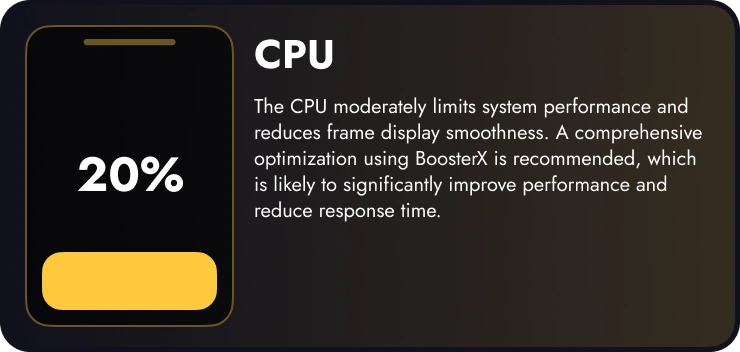
ترتیب دینے سے پہلے اپنا کام محفوظ کریں۔ تجزیہ تبدیلیاں لاگو کیے بغیر سسٹم کی حالت پڑھتا ہے۔ اس کے اندازے اور ممکنہ حدود رہنمائی کے لیے ہیں، FPS میں اضافے کی پیمائش یا رفتار بڑھانے کا وعدہ نہیں۔
CPU یا GPU کی ممکنہ حدود
آپٹیمائزیشن کی صلاحیت کا اندازہ
معاون ترتیبات کی حالت
رازداری کی ترتیبات، بشمول ٹیلی میٹری
پس منظر کی سرگرمی اور دیکھ بھال کی ترتیبات
راستہ منتخب کریں
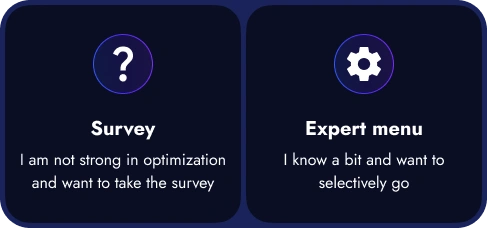
تجزیے کے بعد BoosterX آپ کو یہ منتخب کرنے کی پیشکش کرتا ہے کہ آگے کیسے بڑھنا ہے:
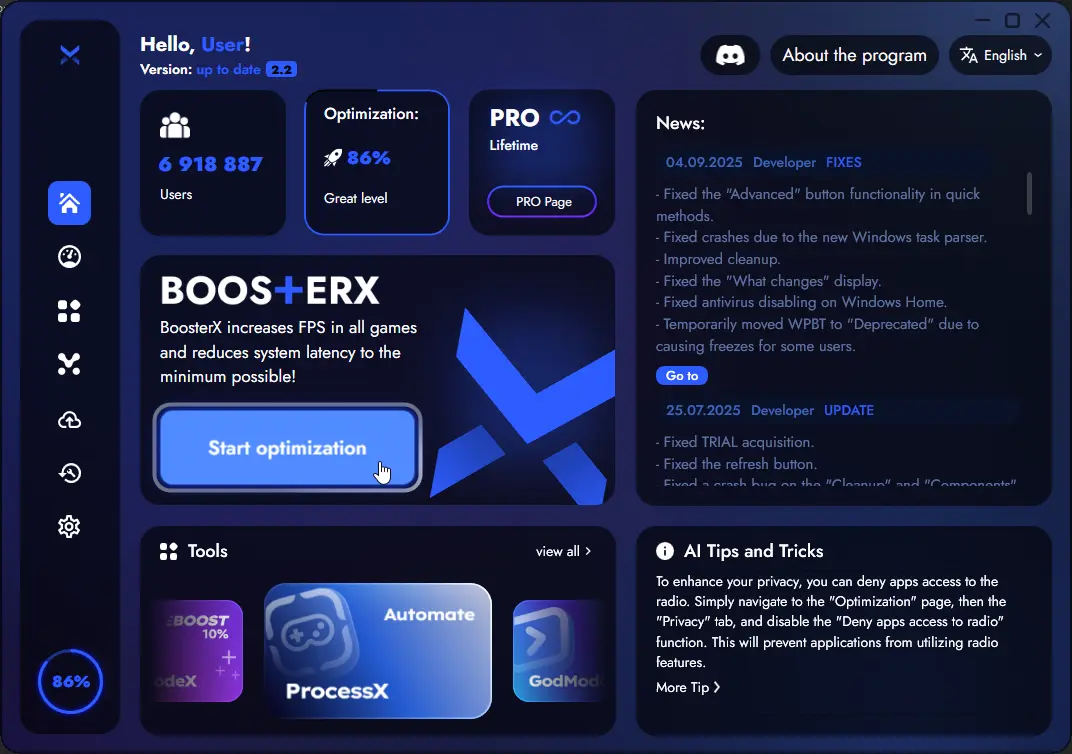
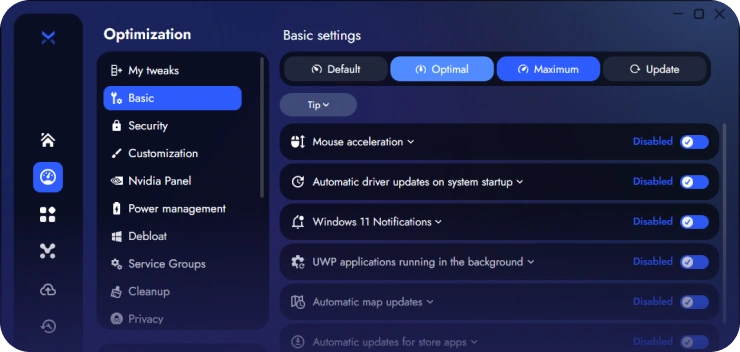
فوری طریقہ «بہترین» پہلی بار ترتیب دینے کے لیے نقطۂ آغاز۔ «آپٹیمائزیشن» کھولیں، محفوظ موڈ فعال کریں اور فوری طریقوں میں «بہترین» منتخب کریں۔ لاگو کرنے سے پہلے منتخب کردہ ترتیبات کا جائزہ لیں۔
سوالنامہ PC استعمال کرنے کے طریقے سے متعلق سوالات کے جواب دیں۔ BoosterX آپ کے جوابات کی بنیاد پر ترتیبات کا مجموعہ تیار کرے گا؛ آپ اس کا جائزہ لیں گے اور خود لاگو کرنے کی تصدیق کریں گے۔
دستی انتخاب انفرادی ترتیبات منتخب کریں، تفصیلات پڑھیں اور اپنی مطلوبہ خصوصیات برقرار رکھیں۔
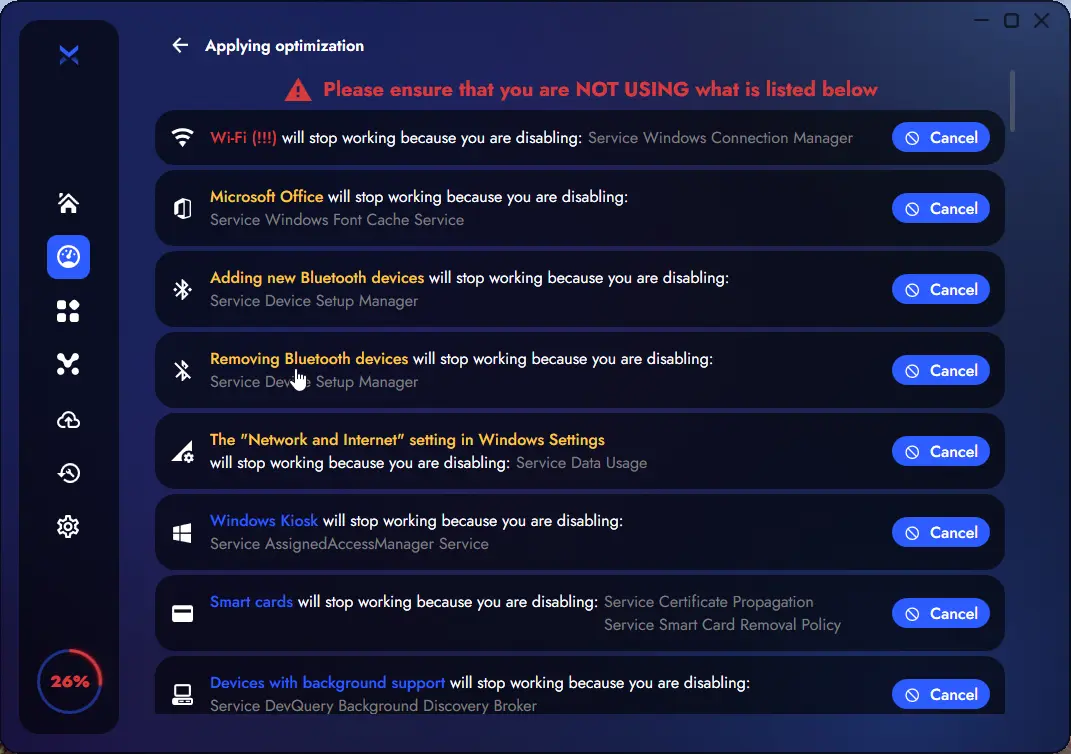
لاگو کرنے سے پہلے منتخب کردہ تبدیلیوں اور انتباہات کا جائزہ لیں۔ وہ آئٹمز ہٹا دیں جو آپ کی مطلوبہ خصوصیات کو متاثر کرتے ہیں۔
سرخ: خاص طور پر حساس تبدیلیاں۔ پیلا: نمایاں اثرات والی تبدیلیاں۔ نیلا: کم حساس تبدیلیاں۔ اس کا مطلب یہ نہیں کہ کوئی خطرہ نہیں یا یہ ہر PC کے لیے موزوں ہیں۔
فہرست کا جائزہ لینے کے بعد تبدیلیاں لاگو کریں۔ کچھ ترتیبات کے لیے دوبارہ شروع کرنا ضروری ہو سکتا ہے یا Windows کے کسی جزو کا کام عارضی طور پر رک سکتا ہے۔
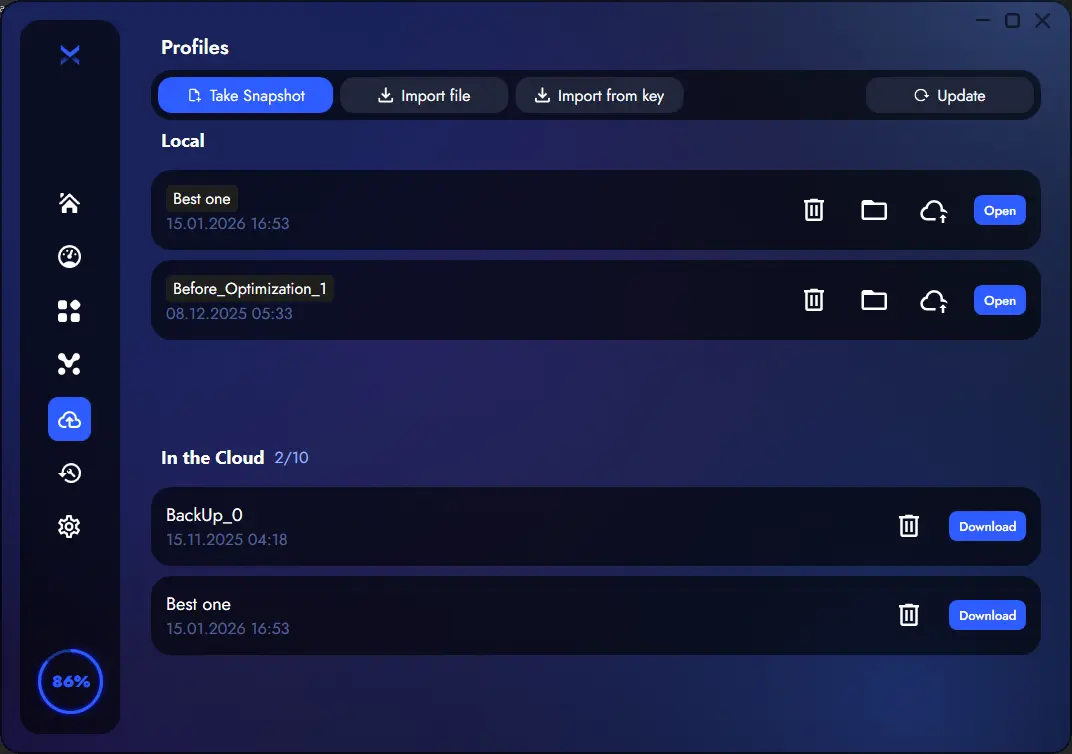
BoosterX کا بحالی پروفائل معاون ترتیبات کا احاطہ کرتا ہے۔ تبدیلیاں کرنے سے پہلے یقینی بنائیں کہ پروفائل دستیاب ہے۔ یہ Windows کی امیج نہیں ہے اور نہ ہی آپ کی فائلوں کی کاپیاں محفوظ کرتا ہے۔
Windows کا بحالی پوائنٹ بحالی کا ایک الگ طریقہ ہے اور اس کے لیے سسٹم پروٹیکشن کا فعال ہونا ضروری ہے۔ صفائی کے دوران حذف کی گئی فائلیں ترتیبات کے پروفائل کے ذریعے واپس نہیں آتیں؛ ایپس کو دوبارہ انسٹال کرنا پڑ سکتا ہے۔
پروفائلز کو دوبارہ لاگو کرنے کے لیے محفوظ کیا جا سکتا ہے۔ پروفائلز کو کلاؤڈ میں محفوظ کرنے کی سہولت PRO میں دستیاب ہے۔
تبدیلیاں لاگو کرنے کے بعد نیٹ ورک، آواز، Bluetooth، تلاش اور مطلوبہ ایپس چیک کریں۔ اگر منتخب تبدیلیوں کے لیے ضروری ہو تو PC دوبارہ شروع کریں۔
کارکردگی کا موازنہ یکساں حالات میں کریں: وہی گیم یا کام، وہی ترتیبات اور پس منظر میں وہی سرگرمی۔ اوسط FPS کے ساتھ فریم ٹائم اور استحکام کا بھی جائزہ لیں۔ مصنوعی بینچ مارک کا اسکور گیمز میں FPS کے برابر نہیں ہوتا۔
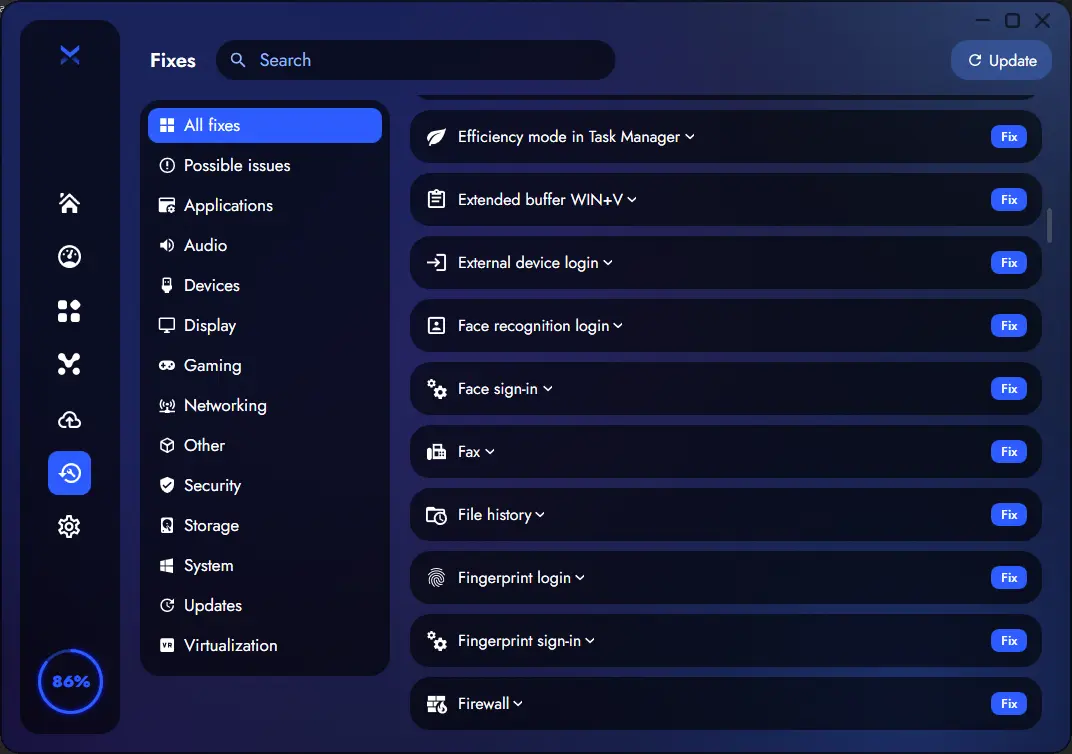
اگر کوئی چیز کام کرنا بند کر دے تو متعلقہ معاون ترتیبات کو واپس کریں اور دوبارہ جانچیں۔ تفصیل پڑھنے کے بعد مخصوص مسئلے کے لیے «درستگیاں» سیکشن استعمال کریں یا سپورٹ سے رابطہ کریں۔