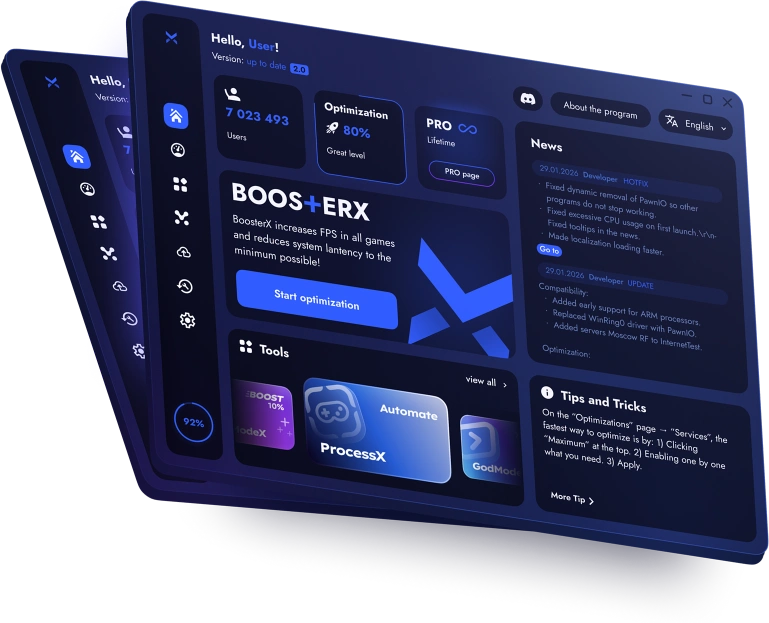
Windowsをあなたの構成に合わせて設定する

選択し、確認して適用したら、結果を評価しましょう。

BoosterXを使うと、用途に合わせてWindowsを設定できます。効果はお使いのPCや選択した変更によって異なります。

準備:作業内容を保存し、復元方法を確認してください。

選択:クイック方法、アンケート、または手動設定から選びます。

確認:警告を読み、選択した項目を適用して、必要な機能をテストします。

BoosterXはなぜ存在するのか

Windowsでは、バックグラウンドサービス、インデックス作成、スケジュールされたタスク、メンテナンスが実行されています。これらの機能の多くは便利ですが、重要度はPCの使い方によって異なります。

BoosterXでは設定を一か所にまとめているため、維持する設定や変更する設定を選べます。不要なアクティビティを減らすことで改善が期待できますが、機能を無効にすると、検索、接続デバイス、その他のタスクに影響する場合があります。

システムの準備と分析

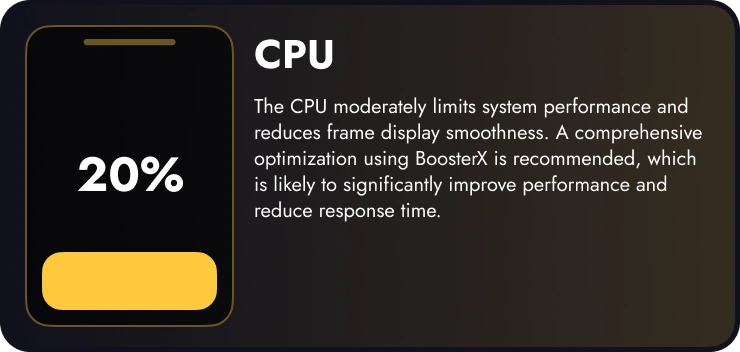
設定を始める前に作業内容を保存してください。分析では、調整を適用せずにシステムの状態を読み取ります。評価や想定される制限は目安であり、FPSの向上を測定した結果や、速度向上を保証するものではありません。

パスを選択する

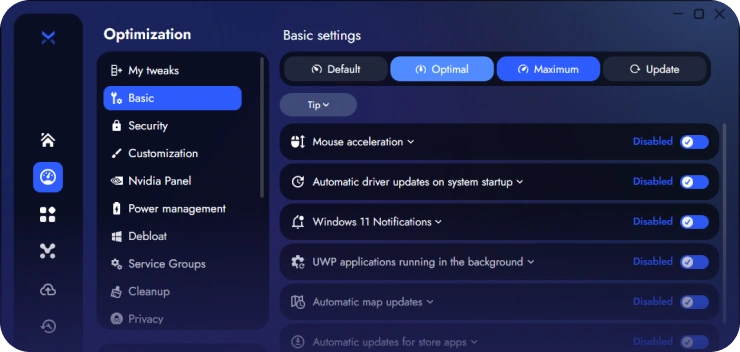
クイック方法「最適」
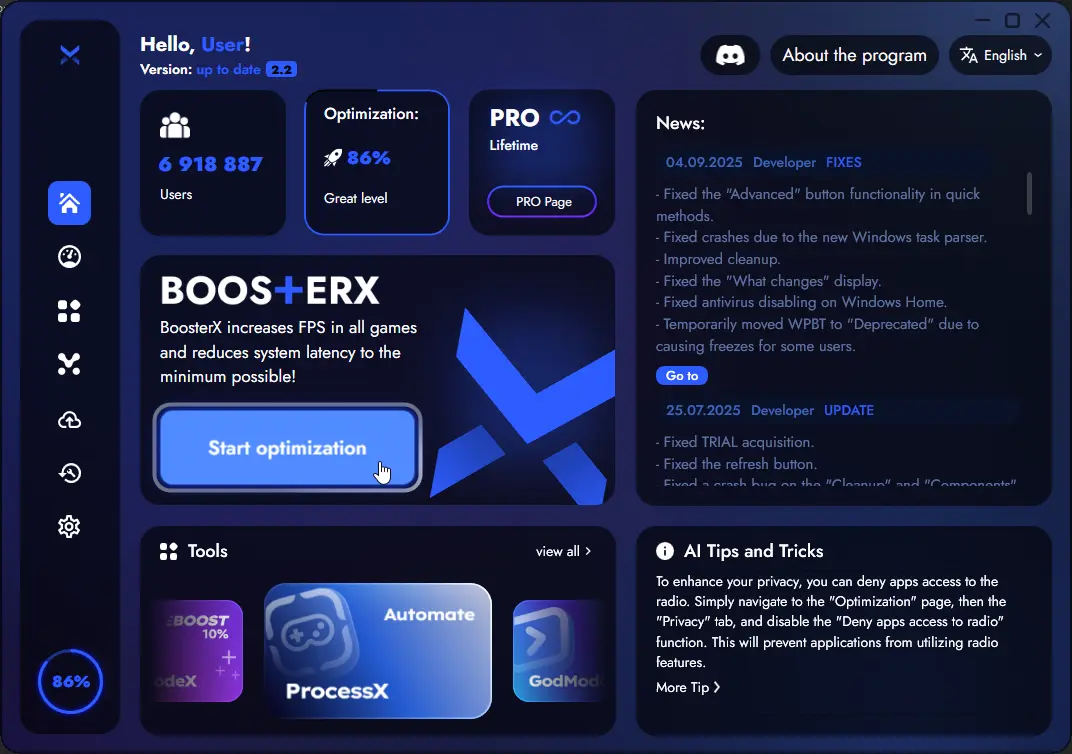
初回設定の出発点としてお使いください。「最適化」を開き、安全モードを有効にして、クイック方法から「最適」を選択します。適用する前に、選択された設定を確認してください。

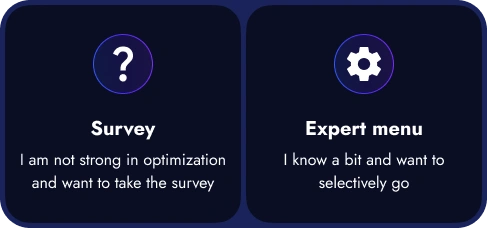
アンケート
PCの使い方に関する質問に回答してください。BoosterXが回答に基づいて設定を提案します。内容を確認し、適用するかどうかをご自身で決定してください。

手動選択
個別の設定を選び、説明を読み、必要な機能を維持してください。

初回設定ガイド

適用前の確認

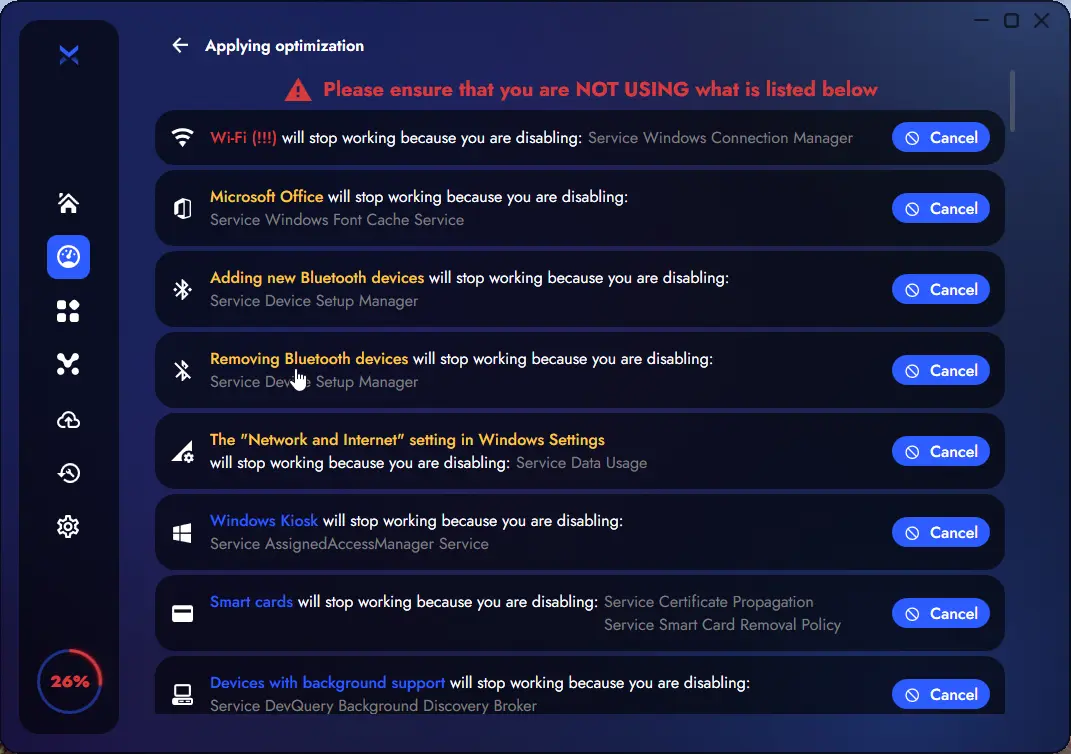
適用する前に、選択した変更と警告を確認してください。必要な機能に影響する項目は選択を解除してください。

赤:特に影響の大きい変更です。
黄:影響が顕著な変更です。
青:影響が比較的小さい変更です。リスクがない、またはすべてのPCに適しているという意味ではありません。

一覧を確認してから変更を適用してください。一部の設定では、再起動が必要になったり、Windows コンポーネントが一時的に停止したりする場合があります。

変更の適用について詳しく見る

バックアップと復元

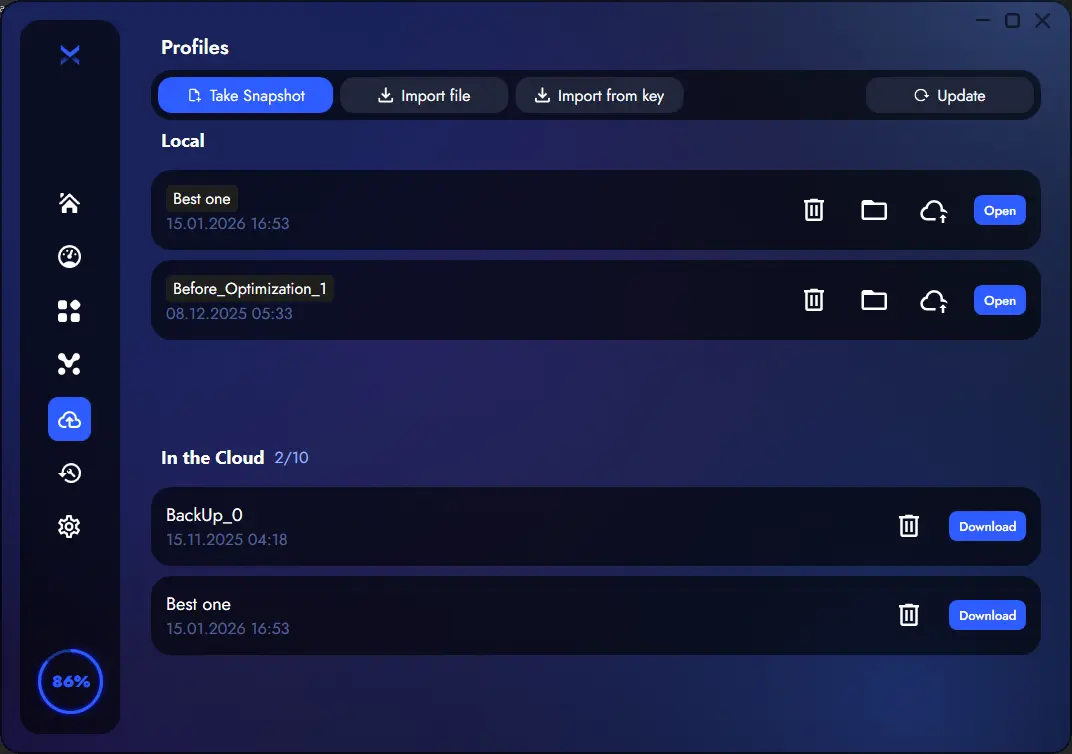
BoosterX の復元プロファイルには、対応している設定が含まれます。変更を加える前に、プロファイルを利用できることを確認してください。これは Windows のイメージではなく、ファイルのバックアップも保存しません。

Windows の復元ポイントは別の復元方法であり、システムの保護を有効にする必要があります。クリーンアップで削除されたファイルは設定プロファイルから復元できません。また、アプリの再インストールが必要になる場合があります。

プロファイルを保存して、後から再適用できます。プロファイルのクラウド保存は PRO で利用できます。

復元の機能と制限

結果の確認とサポート

適用後、ネットワーク、サウンド、Bluetooth、検索、必要なアプリを確認してください。選択した変更で必要な場合は、PC を再起動してください。

同じ条件でパフォーマンスを比較してください。同じゲームまたはタスク、同じ設定、同じバックグラウンド負荷を使用します。平均 FPS だけでなく、フレームタイムと安定性も確認してください。合成ベンチマークのスコアは、ゲーム内の FPS と同じではありません。

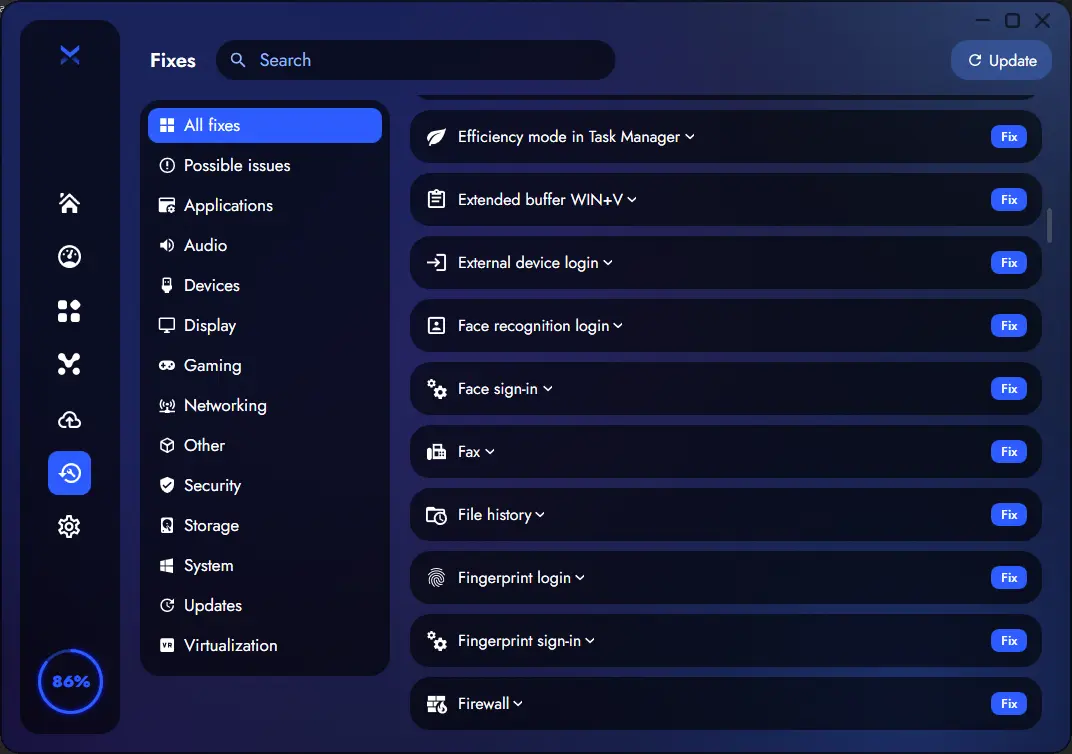
動作しなくなった機能がある場合は、該当する対応設定を元に戻して、もう一度確認してください。説明を読んだうえで、特定の問題には「修正」セクションを使用するか、サポートにお問い合わせください。

手順を探してサポートに問い合わせる

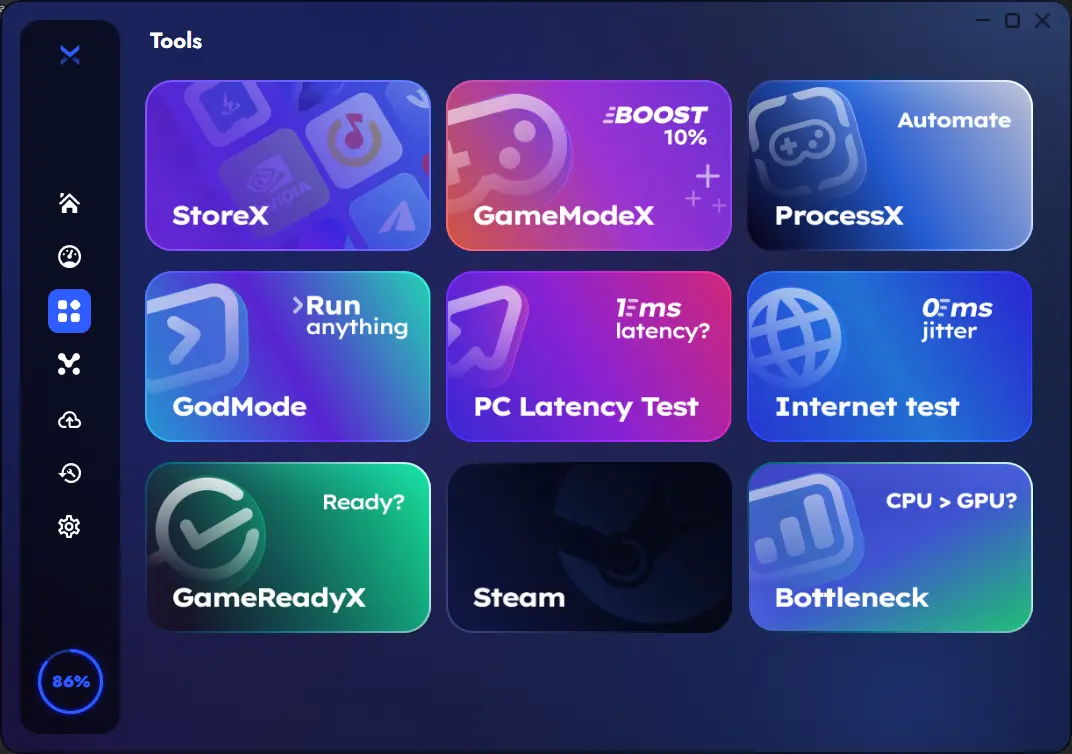
組み込みツール

あなたの作業プロセスに合わせてWindowsを設定する準備はできていますか?

Cookieの設定

許可するCookieを選択してください。任意のCookieを拒否しても、アカウントへのログインやキーの購入には影響しません。

サイトの動作

ログイン、セキュリティ、カート、言語、通貨、および選択した設定に使用されます。これらのCookieは、ご利用の機能を動作させるために必要です。

常に有効

どのパートナー経由でサイトにアクセスしたかを記録し、購入をそのアクセスに関連付けます。パートナーコード、訪問ID、IPアドレス、アクセス元を処理します。

許可しない場合、パートナーに成果が計上されないことがあります。購入価格は変わりません。