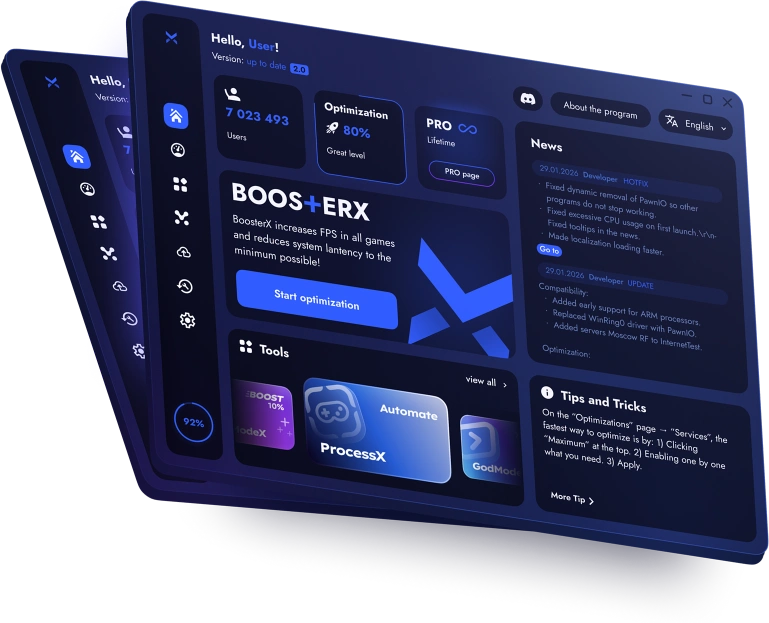
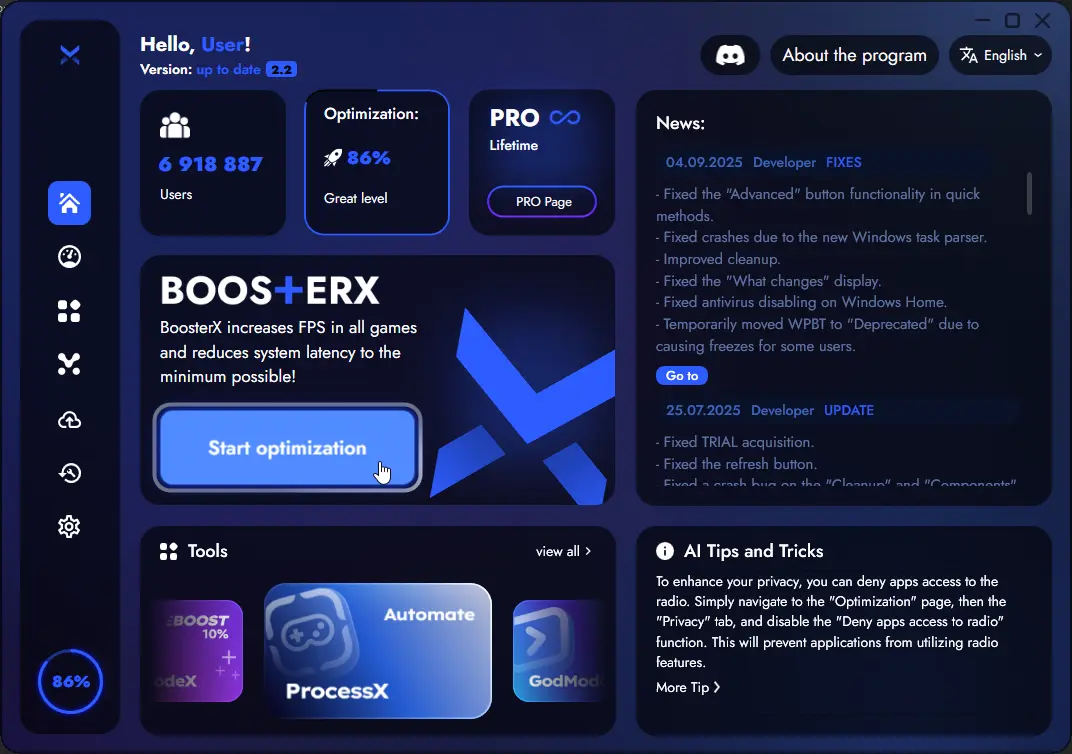
BoosterX hjälper dig att anpassa Windows efter dina behov. Effekten beror på din dator och vilka ändringar du väljer.
Förbered dig: spara ditt arbete och kontrollera återställningsalternativen.
Välj: snabbmetod, frågeformulär eller manuella inställningar.
Granska: läs varningarna, tillämpa det du har valt och testa de funktioner du behöver.
Varför finns BoosterX
Windows använder bakgrundstjänster, indexering, schemalagda aktiviteter och underhåll. Många av dessa funktioner är användbara, och hur viktiga de är beror på hur du använder datorn.
BoosterX samlar inställningarna på ett ställe så att du kan bestämma vad du vill behålla eller ändra. Att minska onödig aktivitet kan hjälpa, men om du inaktiverar funktioner kan det påverka sökning, anslutna enheter och andra uppgifter.
Förbered och analysera systemet
Börja med att förbereda och analysera
Spara ditt arbete innan du ändrar inställningarna. Analysen läser av systemets status utan att tillämpa några justeringar. Bedömningarna och de uppskattade begränsningarna är vägledande, inte en mätning av ökad FPS eller ett löfte om högre hastighet.
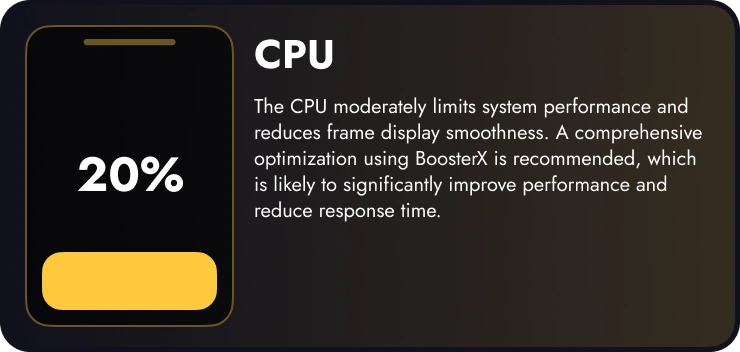
Uppskattade begränsningar för CPU eller GPU
Bedömning av optimeringspotential
Status för inställningar som stöds
Sekretessinställningar, inklusive telemetri
Inställningar för bakgrundsaktivitet och underhåll
Välj väg
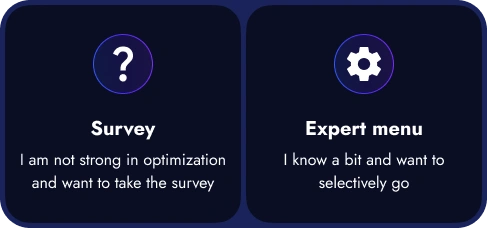
Efter analysen erbjuder BoosterX att välja hur du vill fortsätta:
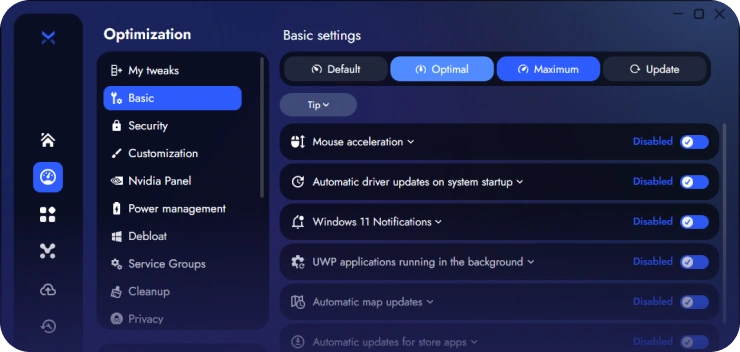
Snabbmetoden ”Optimal” En bra utgångspunkt för den första inställningen. Öppna ”Optimering”, aktivera säkert läge och välj ”Optimal” bland snabbmetoderna. Granska de valda inställningarna innan du tillämpar dem.
Frågeformulär Svara på frågor om hur du använder datorn. BoosterX tar fram ett urval utifrån dina svar. Granska urvalet och bekräfta själv att det ska tillämpas.
Välj manuellt Välj enskilda inställningar, läs beskrivningarna och behåll de funktioner du behöver.
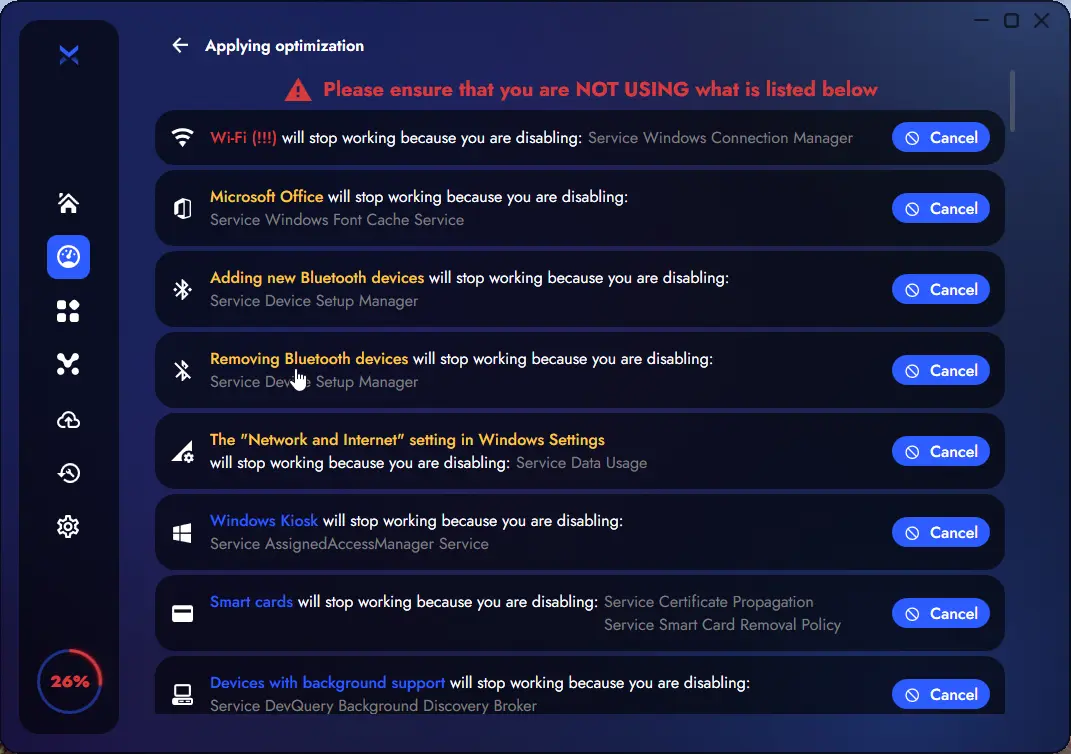
Granska de valda ändringarna och varningarna innan du tillämpar dem. Avmarkera alternativ som påverkar funktioner du behöver.
Rött: särskilt känsliga ändringar. Gult: ändringar med märkbara konsekvenser. Blå: mindre känsliga ändringar. Det betyder inte att de är riskfria eller passar alla datorer.
Tillämpa ändringarna efter att du har granskat listan. Vissa inställningar kan kräva en omstart eller tillfälligt avbryta en Windows-komponents funktion.
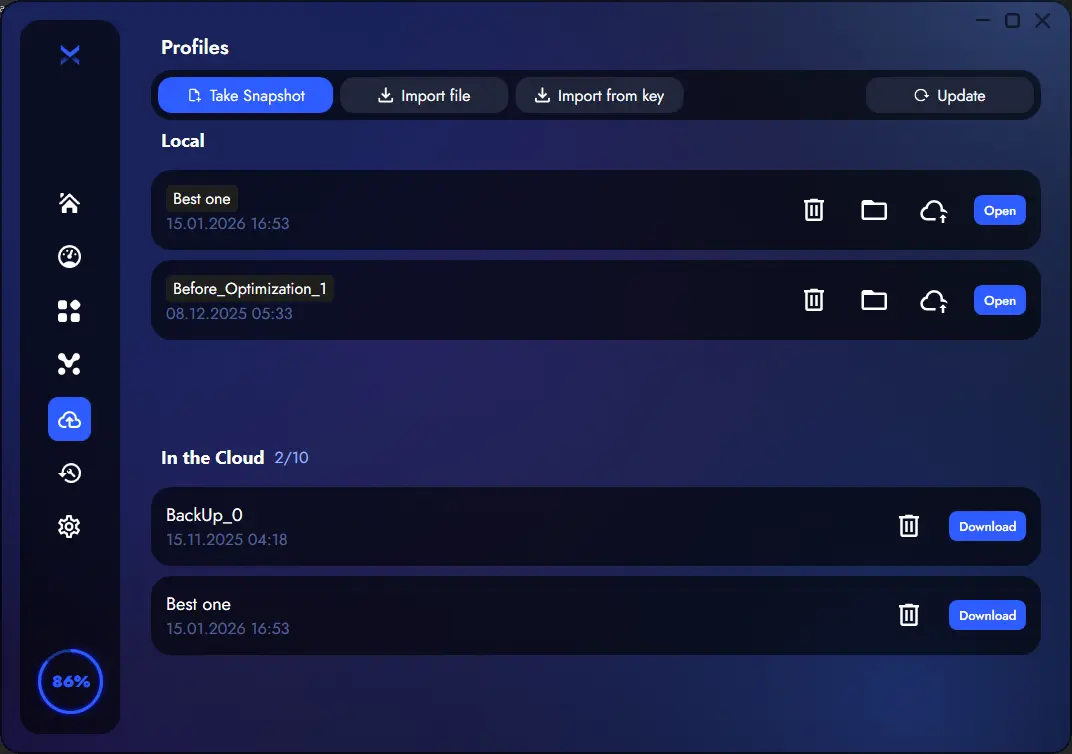
BoosterX återställningsprofil omfattar inställningar som stöds. Kontrollera att profilen är tillgänglig innan du gör ändringar. Den är inte en Windows-avbildning och sparar inga kopior av dina filer.
En Windows-återställningspunkt är ett separat återställningsalternativ och kräver att systemskyddet är aktiverat. Filer som tas bort vid rensning återställs inte via inställningsprofilen. Du kan behöva installera om appar.
Du kan spara profiler och använda dem igen. Molnlagring av profiler är tillgänglig i PRO.
Kontrollera att funktionerna du brukar använda fungerar
Kontrollera nätverket, ljudet, Bluetooth, sökfunktionen och apparna du behöver efter att ändringarna har tillämpats. Starta om datorn om de valda ändringarna kräver det.
Jämför prestanda under samma förhållanden: samma spel eller uppgift, inställningar och bakgrundsbelastning. Bedöm bildtiden och stabiliteten tillsammans med genomsnittlig FPS. Poängen i ett syntetiskt test motsvarar inte FPS i spel.
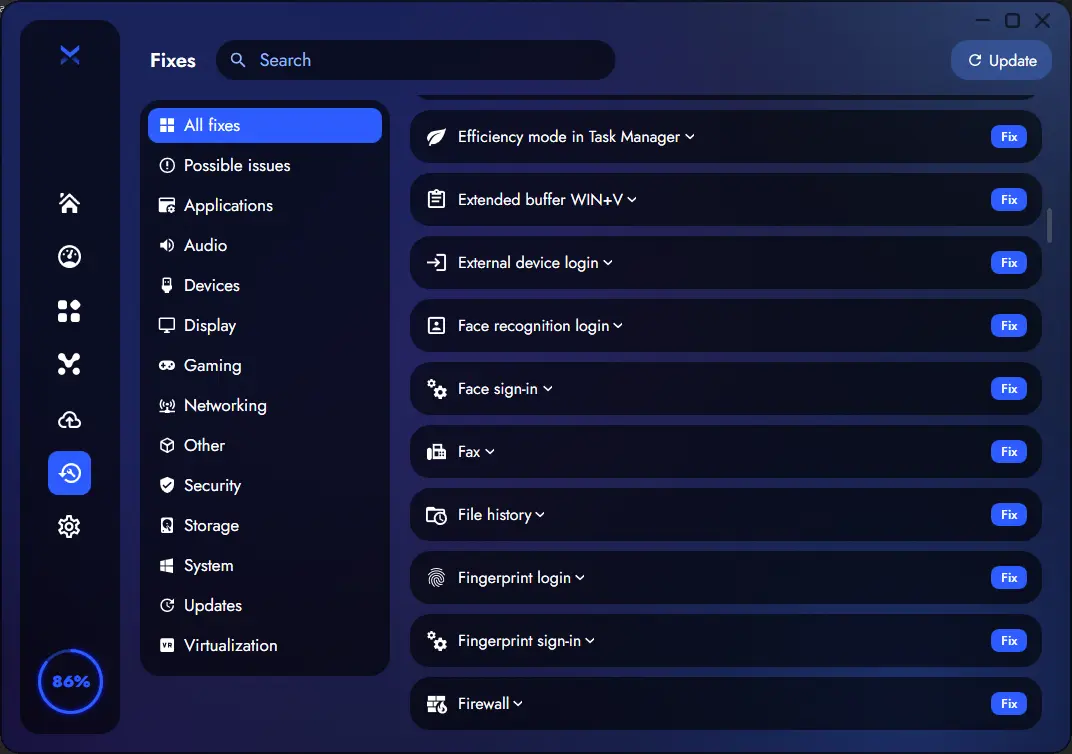
Om något slutar fungera återställer du de berörda inställningarna som stöds och kontrollerar igen. Använd avsnittet ”Åtgärder” för ett specifikt problem efter att du har läst beskrivningen, eller kontakta supporten.
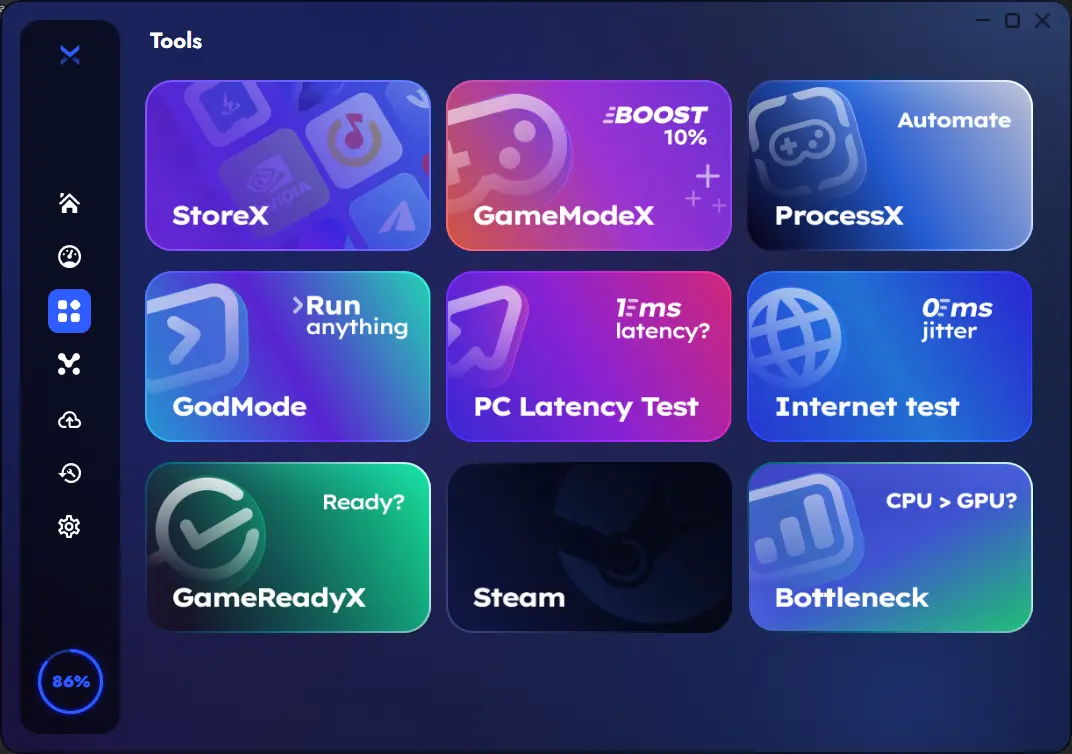
BoosterX har också praktiska verktyg som hjälper till att mäta effekten och exakt justera resultatet:
ProcessX: programprofiler, prioriteringar, kärnbindning för CPU, åtgärder vid start/avslut, växling av strömläge
Internet Test: hastighet, ping, stabilitetskontroller
GameReadyX: kontroll av spelinställningars beredskap
Bottleneck Checker: snabb översikt över flaskhalsar i CPU/GPU
StoreX: hantering av Microsoft Store-appar
MSI / IFEO-verktyg: djupare kontroll för avancerade användare
Och mycket mer...
Redo att anpassa Windows efter ditt arbetsflöde?
Ladda ned BoosterX, förbered återställningen och välj inställningar. Läs varningarna innan du tillämpar ändringarna och kontrollera sedan resultatet på din dator.