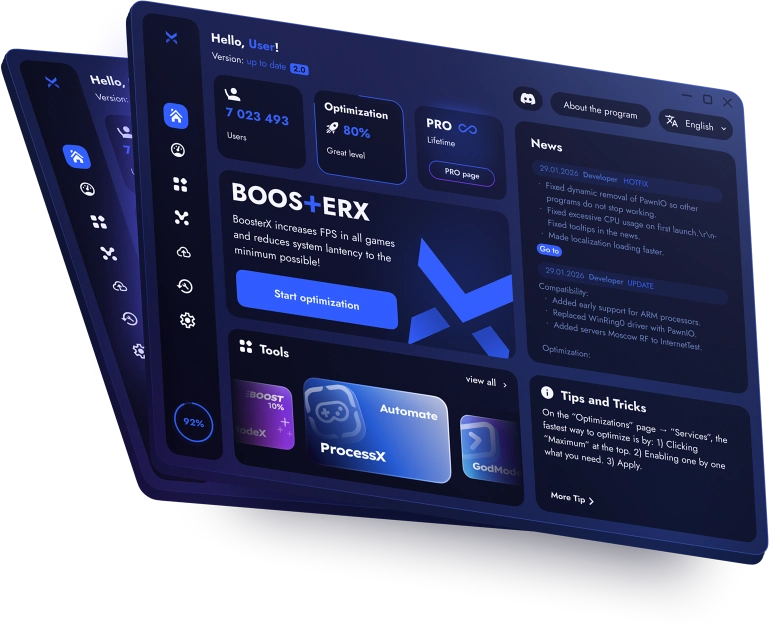
পারফরম্যান্স উন্নত করার জন্য ধাপে ধাপে এবং নিরাপদ উপায়।
অতিরিক্ত ব্যাকগ্রাউন্ড লোড কমান, প্রতিক্রিয়া বাড়ান এবং গেম এবং ভারী কাজগুলিতে আরও মসৃণ কাজ পান।
ধাপে ধাপে অপ্টিমাইজেশন: বিশ্লেষণ থেকে - সুপারিশ - প্রয়োগের জন্য বোঝার সহজ পদক্ষেপ। নবীন এবং বিশেষজ্ঞদের জন্য মোড: দ্রুত উত্তর বা সম্পূর্ণ ম্যানুয়াল নিয়ন্ত্রণ। ডিফল্টরূপে নিরাপত্তা: প্রথমে পরিবর্তনগুলি পর্যালোচনা, একবারে প্রয়োগ, যেকোনো সময় ফিরে যাওয়া।
BoosterX কেন বিদ্যমান
ডিফল্টভাবে Windows অনেক ব্যাকগ্রাউন্ড ফাংশন চালু করে - টেলিমেট্রি, ইনডেক্সিং, সময়সূচী অনুযায়ী কাজ, রক্ষণাবেক্ষণ, পরিষেবাগুলি। অনেক সিস্টেমে এই অতিরিক্ত কার্যকলাপ CPU, RAM এবং ডিস্কের সময় খরচ করে।
BoosterX Windows-কে বাস্তব প্রয়োজনের জন্য কাস্টমাইজ করতে সাহায্য করে: যা আপনি ব্যবহার করেন না তা বন্ধ করুন এবং যা গুরুত্বপূর্ণ তা কাস্টমাইজ করুন। সাধারণত ফলাফল হল আরও প্রতিক্রিয়াশীল সিস্টেম, এবং গেমগুলিতে - কম এলোমেলো ড্রপ সহ আরও মসৃণ পারফরম্যান্স।
চালনা এবং বিশ্লেষণ
সিস্টেমের দ্রুত বিশ্লেষণ দিয়ে শুরু করুন
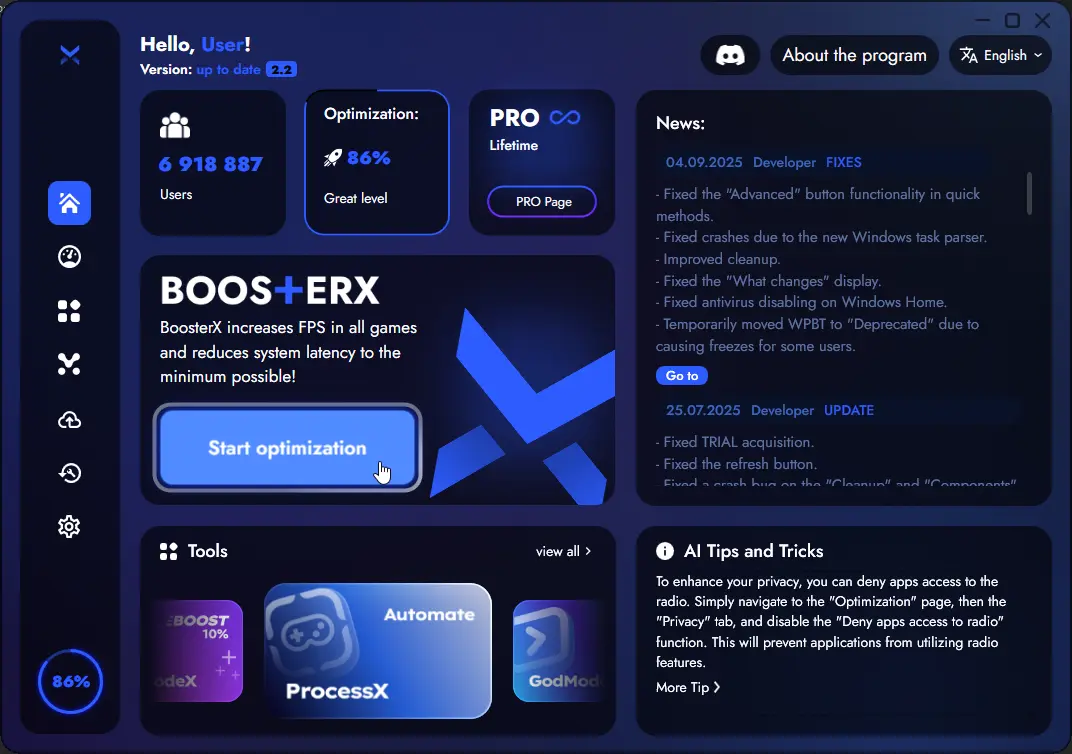
অপ্টিমাইজেশন শুরু করুন এ ক্লিক করুন, এবং BoosterX প্রথমে আপনার সিস্টেমটি পরীক্ষা করবে, যাতে আপনি অন্ধভাবে কনফিগার না করেন। এটি বুঝতে সাহায্য করে, কোথায় পারফরম্যান্স আটকে আছে এবং অপ্টিমাইজেশনের অর্থ আছে কিনা।
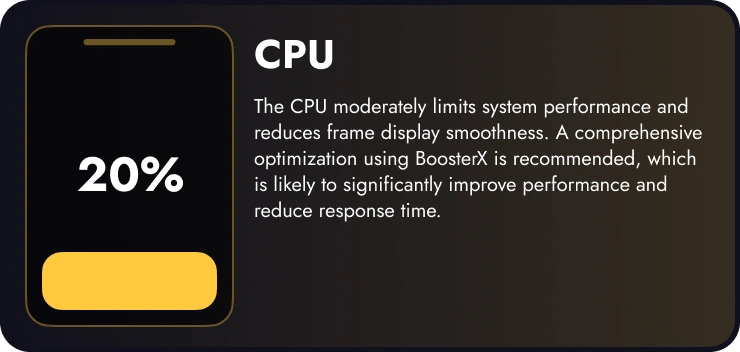
CPU বা GPU-তে ফোকাস
বুস্টের সম্ভাবনা (অপ্টিমাইজ করা উচিত?)
বর্তমান অপ্টিমাইজেশন স্তর
গোপনীয়তার স্তর (টেলিমেট্রির সাথে সম্পর্কিত সেটিংস)
স্থিতিশীলতার স্তর (ভবিষ্যতের ধীরগতির প্রতিরোধ)
পথ নির্বাচন করুন
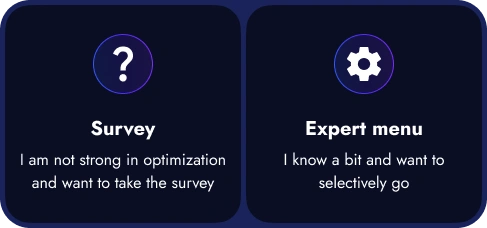
বিশ্লেষণের পরে BoosterX আপনাকে নির্বাচন করতে দেয় কীভাবে এগিয়ে যেতে হবে:
অপশন 1 - সর্বাধিক সুবিধাজনক (সার্ভে) যদি আপনি প্রযুক্তিগত শর্তাবলীতে জড়িয়ে পড়তে না চান, তাহলে সার্ভে নির্বাচন করুন। BoosterX ব্যবহারিক প্রশ্ন জিজ্ঞাসা করে, যেমন: "আপনি কি Bluetooth ব্যবহার করেন?", "আপনি কি আরও ভাল ইনপুট লেটেন্সির জন্য ধীর Alt-Tab গ্রহণ করেন?" - এবং অনুরূপ আপস। আপনার উত্তরগুলির ভিত্তিতে এটি আপনার দৃশ্যের জন্য সর্বাধিক কনফিগারেশন সংগ্রহ করে।
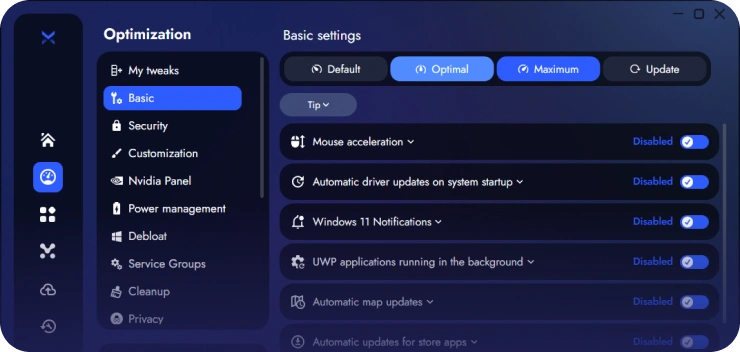
অপশন 2 - এক্সপার্ট মেনু (Advanced) সম্পূর্ণ নিয়ন্ত্রণ প্রয়োজন? এক্সপার্ট মোড আপনাকে সম্পূর্ণ সেট উন্নত সেটিংস দেয়, যেখানে আপনি নিজেই সিদ্ধান্ত নেন কী বন্ধ করতে, চালু করতে বা কাস্টমাইজ করতে হবে - স্পষ্ট গ্রুপিং এবং বর্ণনার সাথে।
প্রয়োগের আগে পরীক্ষা
অবাক হওয়ার কিছু নেই: প্রথমে পরীক্ষা, তারপর প্রয়োগ
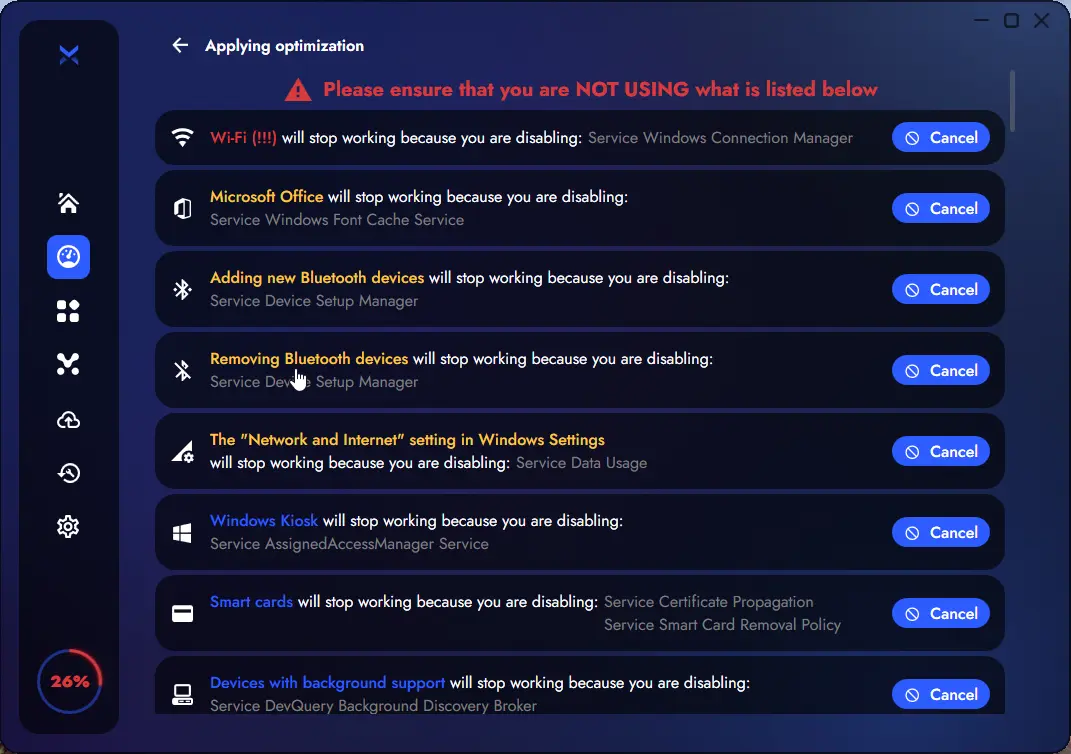
পরিবর্তনগুলি প্রয়োগের আগে BoosterX একটি স্পষ্ট তালিকা দেখায় যা কাজ করা বন্ধ করতে পারে। সবচেয়ে সংবেদনশীল পয়েন্টগুলি হাইলাইট করা হয় যাতে আপনি দ্রুত পরীক্ষা করতে এবং যা আপনার প্রয়োজন নেই তা সরিয়ে ফেলতে পারেন।
এটি দ্রুত এবং দৃশ্যমান করার জন্য, সবচেয়ে সংবেদনশীল পয়েন্টগুলি হাইলাইট করা হয়েছে:
- লাল: পরিবর্তনগুলি যা সাধারণত ব্যবহারের পরিচিত দৃশ্যপটে সবচেয়ে বেশি প্রভাব ফেলে - হলুদ: মাঝারি গুরুত্বপূর্ণ পরিবর্তন - নীল: নিরাপদ পরিবর্তন, যা সাধারণত সমস্যা ছাড়াই প্রয়োগ করা যেতে পারে
শুধুমাত্র পর্যালোচনার পরে আপনি প্রয়োগ করতে ক্লিক করেন - এবং BoosterX সবকিছু একবারে প্রয়োগ করে (যাতে পরিবর্তনগুলি এলোমেলো উইন্ডো এবং অনুরোধে ছড়িয়ে না পড়ে)।
ব্যাকআপ এবং পুনরুদ্ধার
সর্বদা ফিরে যাওয়া সম্ভব
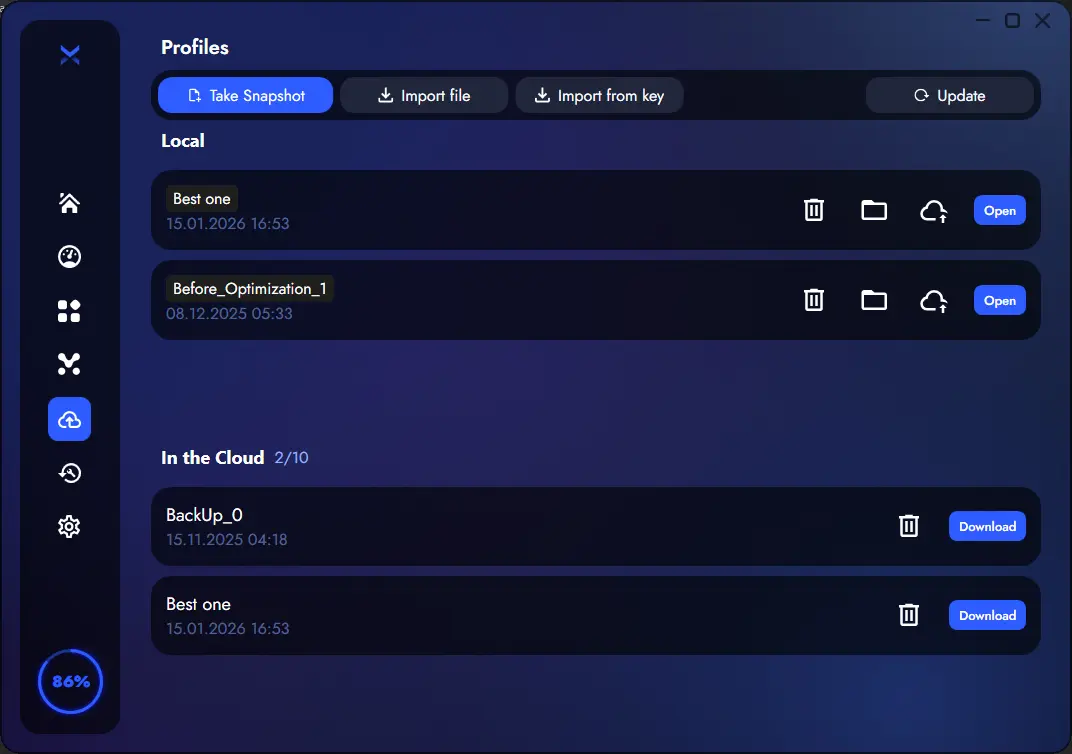
প্রথমবার প্রয়োগের সময় BoosterX সেটিংসের একটি ব্যাকআপ তৈরি করে। যদি ফলাফল পছন্দসই না হয় - বা কিছু আপনার কাজের প্রবাহের সাথে সংঘর্ষ করে - আপনি কয়েকটি ক্লিকে বেশিরভাগ পরিবর্তন পুনরুদ্ধার করতে পারবেন।
এছাড়াও প্রোফাইল সংরক্ষণ এবং পরে প্রয়োগ করা যেতে পারে। PRO-তে প্রোফাইলগুলি ক্লাউডে সংরক্ষণ করা যেতে পারে, যাতে Windows পুনরায় ইনস্টল করার পরে সেগুলি আবার ব্যবহার করা সহজ হয়।
ফিক্স এবং সম্প্রদায়
এক ক্লিকের ফিক্স এবং বাস্তব সহায়তা
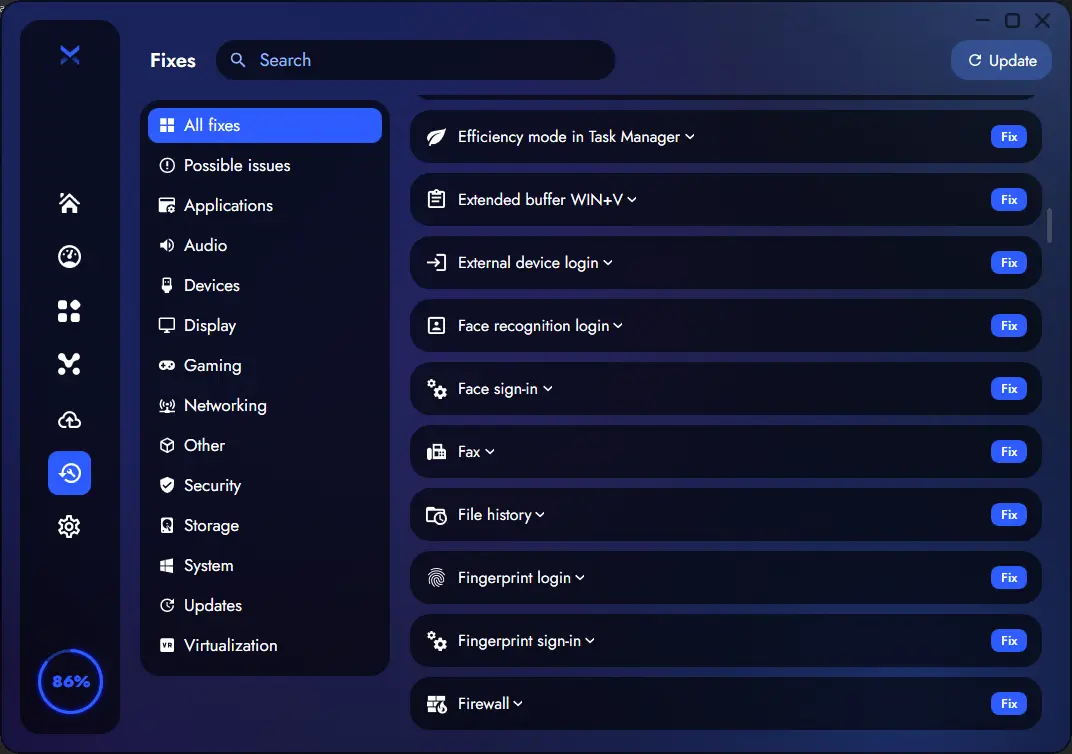
BoosterX সাধারণ Windows সমস্যাগুলির জন্য একটি ফিক্স পৃষ্ঠা অন্তর্ভুক্ত করে এবং পারফরম্যান্সে বাধা দেওয়া ফ্যাক্টরগুলি - এক ক্লিকে প্রয়োগ করুন (প্রায়ই পুনরায় চালু করার পরে সহায়ক)।
সাহায্যের প্রয়োজন? সম্প্রদায় এবং সহায়তা উপলব্ধ, এমনকি যদি সমস্যা সরাসরি BoosterX দ্বারা সৃষ্টি না হয়।
নির্মিত সরঞ্জাম
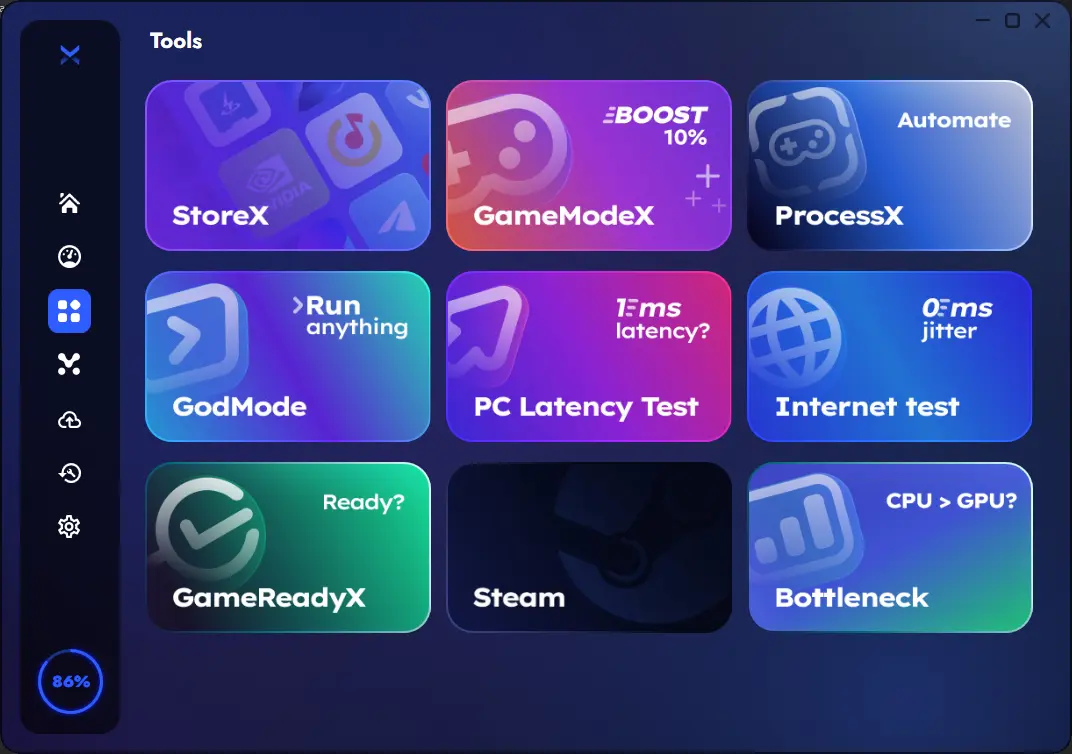
BoosterX-এ ব্যবহারিক ইউটিলিটিগুলি রয়েছে যা প্রভাব পরিমাপ করতে এবং ফলাফল সঠিকভাবে কনফিগার করতে সহায়তা করে:
ProcessX: অ্যাপ্লিকেশন প্রোফাইল, অগ্রাধিকার, CPU কোরের সাথে বাইন্ডিং, শুরু/বাহিরের সময় কার্যক্রম, পাওয়ার প্ল্যান পরিবর্তন
Internet Test: গতি, পিং, স্থিতিশীলতার পরীক্ষা
GameReadyX: গেমিং সেটিংসের প্রস্তুতি পরীক্ষা
Bottleneck Checker: CPU/GPU-তে বাধার দ্রুত পর্যালোচনা
StoreX: Microsoft Store অ্যাপ্লিকেশন পরিচালনা
MSI / IFEO সরঞ্জাম: উন্নত ব্যবহারকারীদের জন্য আরও গভীর নিয়ন্ত্রণ
এবং আরও অনেক কিছু...
আপনার কাজের প্রবাহের জন্য Windows কনফিগার করতে প্রস্তুত?
BoosterX ডাউনলোড করুন, বিশ্লেষণ চালান এবং একটি স্পষ্ট অপ্টিমাইজেশন পথ অনুসরণ করুন - পরিবর্তনগুলি দেখুন, নিরাপদে প্রয়োগ করুন এবং যেকোনো সময় ফিরে যান।