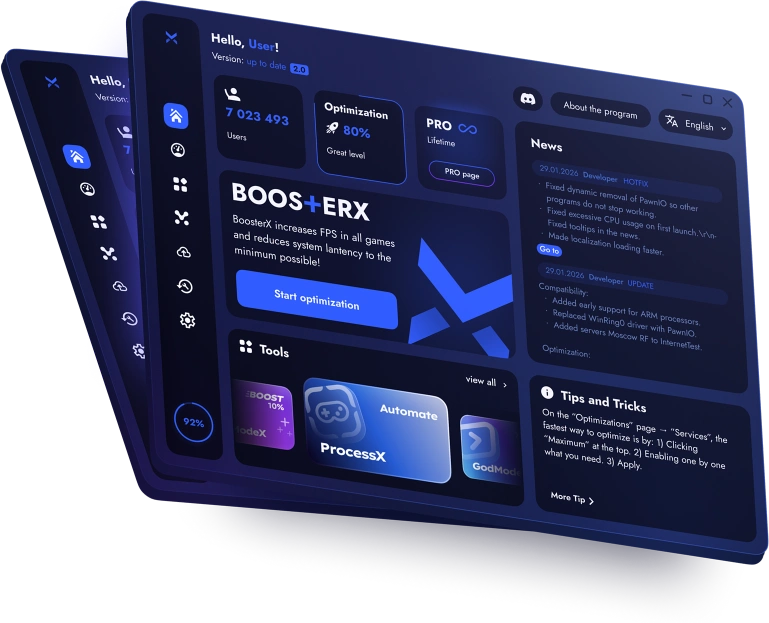
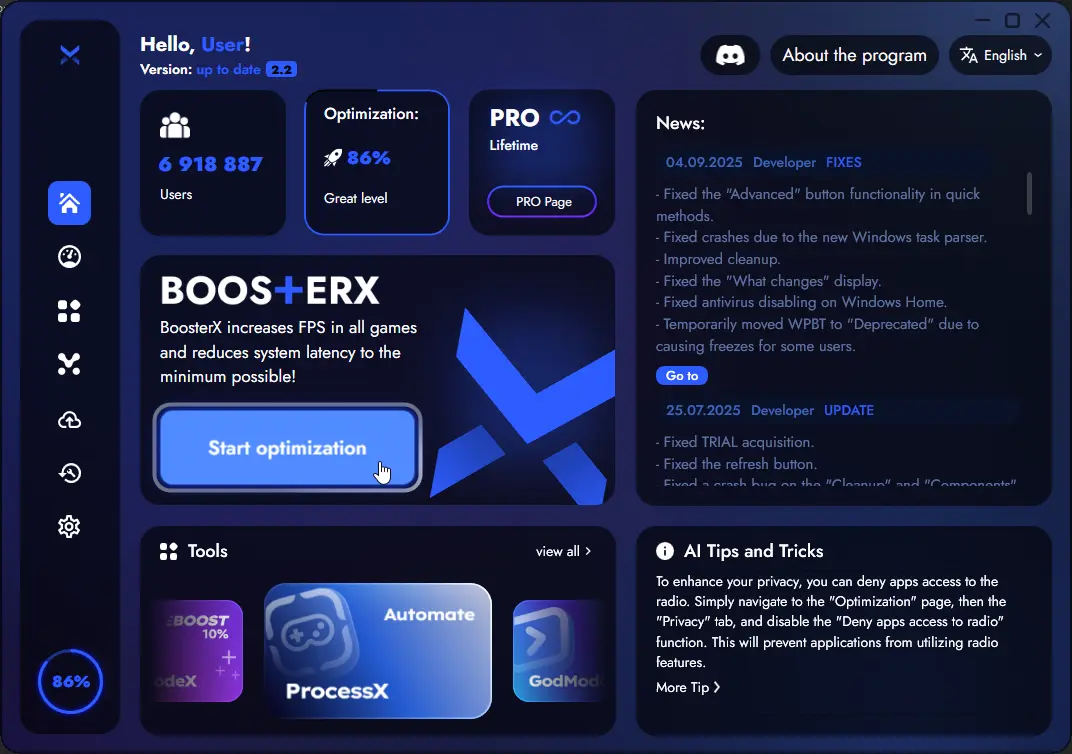
BoosterX te ayuda a configurar Windows según tus necesidades. El efecto depende de tu PC y de los cambios que elijas.
Prepárate: guarda tu trabajo y comprueba las opciones de recuperación.
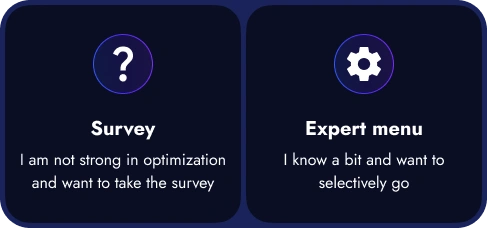
Elige: método rápido, cuestionario o ajustes manuales.
Revisa: lee las advertencias, aplica los cambios seleccionados y prueba las funciones que necesites.
¿Por qué existe BoosterX?
Windows utiliza servicios en segundo plano, indexación, tareas programadas y mantenimiento. Muchas de estas funciones son útiles, y su importancia depende del uso que le des a tu PC.
BoosterX reúne los ajustes en un solo lugar para que puedas decidir qué conservar o cambiar. Reducir la actividad innecesaria puede ayudar, pero desactivar funciones puede afectar a la búsqueda, los dispositivos conectados y otras tareas.
Preparación y análisis del sistema
Empieza con la preparación y el análisis
Guarda tu trabajo antes de configurar el sistema. El análisis consulta el estado del sistema sin aplicar ajustes. Sus valoraciones y posibles limitaciones son orientativas: no miden el aumento de FPS ni garantizan una mayor velocidad.
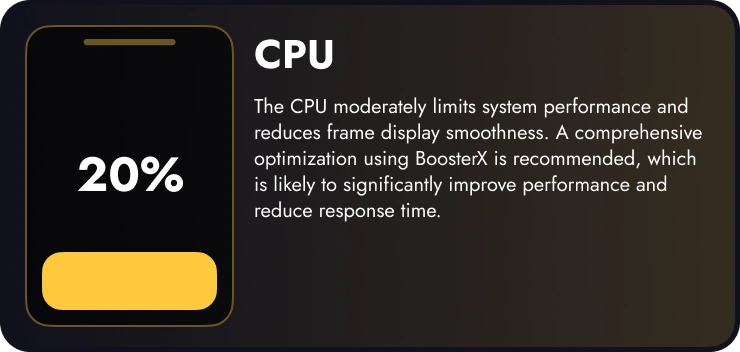
Posibles limitaciones de la CPU o la GPU
Valoración del potencial de optimización
Estado de los ajustes compatibles
Ajustes de privacidad, incluida la telemetría
Ajustes de actividad en segundo plano y mantenimiento
Selecciona una ruta
Después del análisis, BoosterX ofrece elegir cómo continuar:
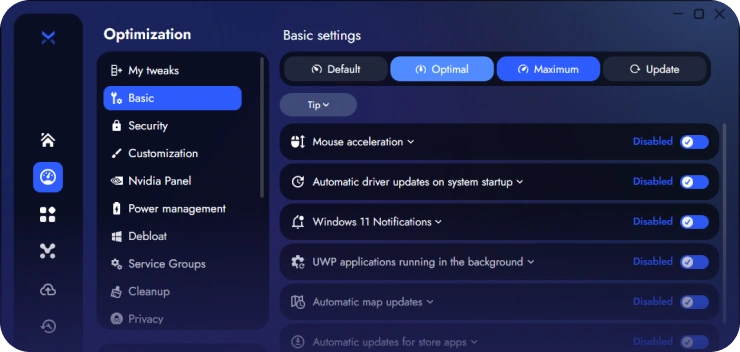
Método rápido «Óptimo» Un punto de partida para la primera configuración. Abre «Optimización», activa el modo seguro y selecciona «Óptimo» en los métodos rápidos. Revisa los ajustes seleccionados antes de aplicarlos.
Cuestionario Responde a preguntas sobre cómo usas tu PC. BoosterX preparará una selección según tus respuestas; revísala y confirma tú mismo su aplicación.
Selección manual Elige ajustes individuales, lee sus descripciones y conserva las funciones que necesites.
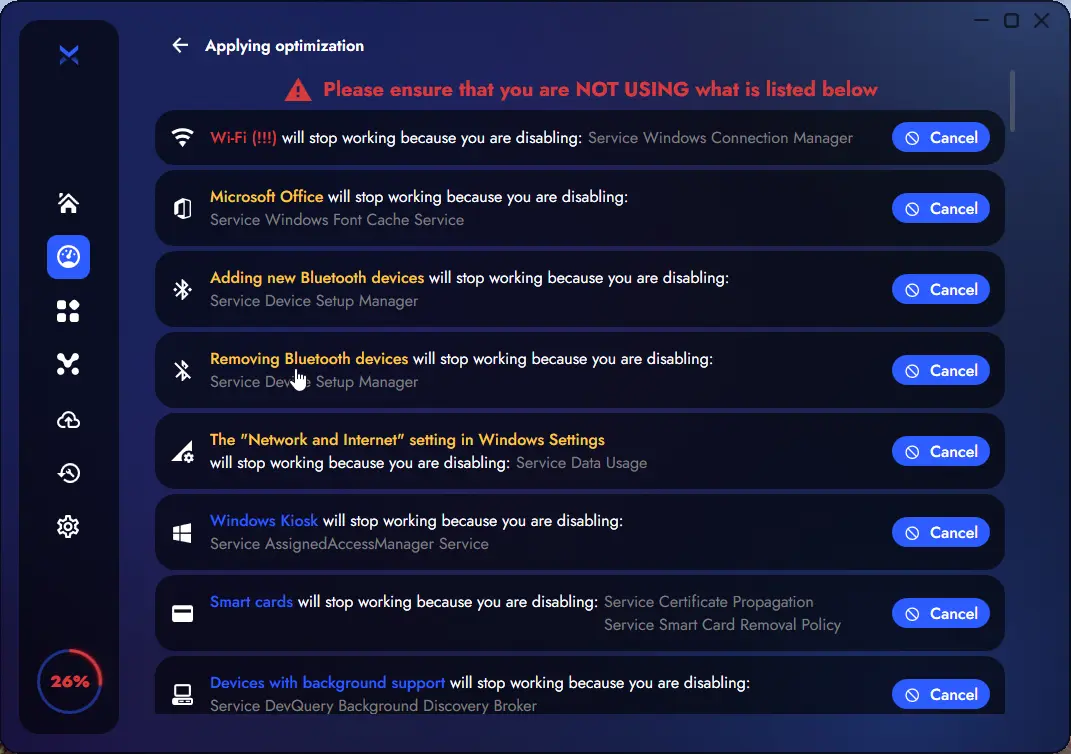
Antes de aplicar los cambios, revisa los ajustes seleccionados y las advertencias. Desmarca los elementos que afecten a las funciones que necesites.
Rojo: cambios especialmente delicados. Amarillo: cambios con consecuencias importantes. Azul: cambios menos sensibles. Esto no significa que no haya riesgos ni que sea adecuado para cualquier PC.
Aplique los cambios después de revisar la lista. Algunos ajustes pueden requerir un reinicio o interrumpir temporalmente el funcionamiento de un componente de Windows.
Compruebe las opciones de recuperación con antelación
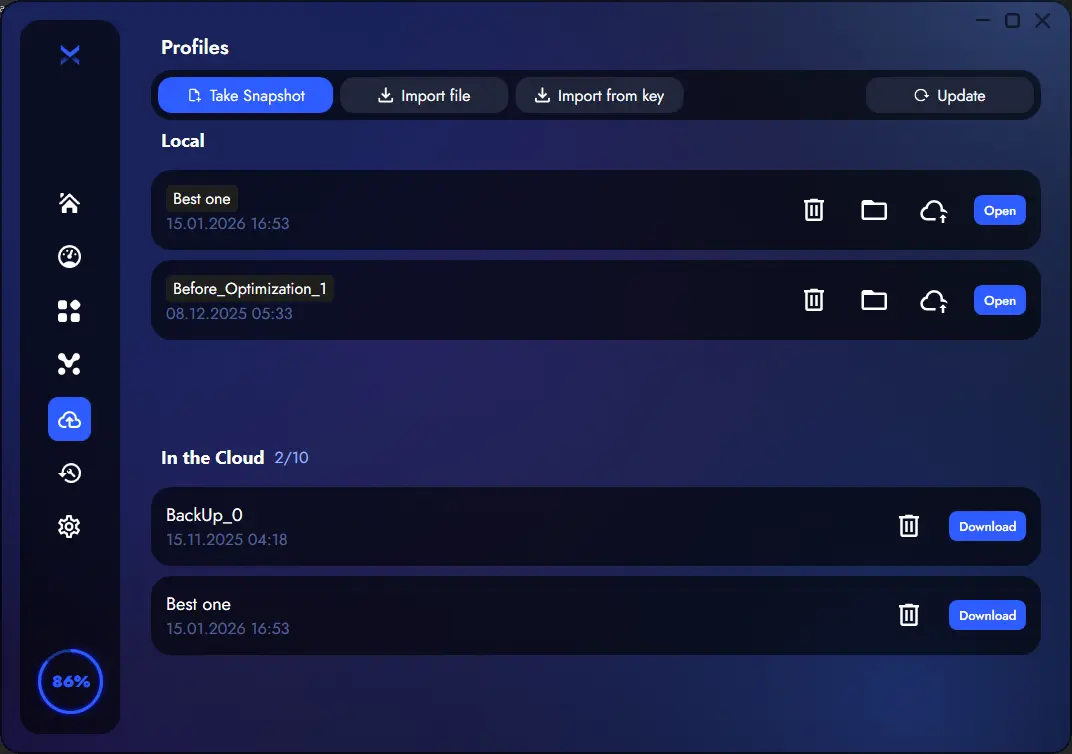
El perfil de recuperación de BoosterX abarca los ajustes compatibles. Antes de realizar cambios, asegúrese de que el perfil esté disponible. No es una imagen de Windows ni guarda copias de sus archivos.
Un punto de restauración de Windows es un método de recuperación independiente y requiere que la protección del sistema esté activada. Los archivos eliminados durante la limpieza no se recuperan mediante el perfil de ajustes; puede que tenga que volver a instalar las aplicaciones.
Puede guardar perfiles para volver a aplicarlos. El almacenamiento de perfiles en la nube está disponible en PRO.
Después de aplicar los cambios, compruebe la red, el sonido, Bluetooth, la búsqueda y las aplicaciones que necesite. Reinicie el PC si los cambios seleccionados lo requieren.
Compare el rendimiento en las mismas condiciones: el mismo juego o tarea, los mismos ajustes y la misma carga en segundo plano. Evalúe el tiempo de fotograma y la estabilidad junto con los FPS medios. La puntuación de una prueba sintética no equivale a los FPS en los juegos.
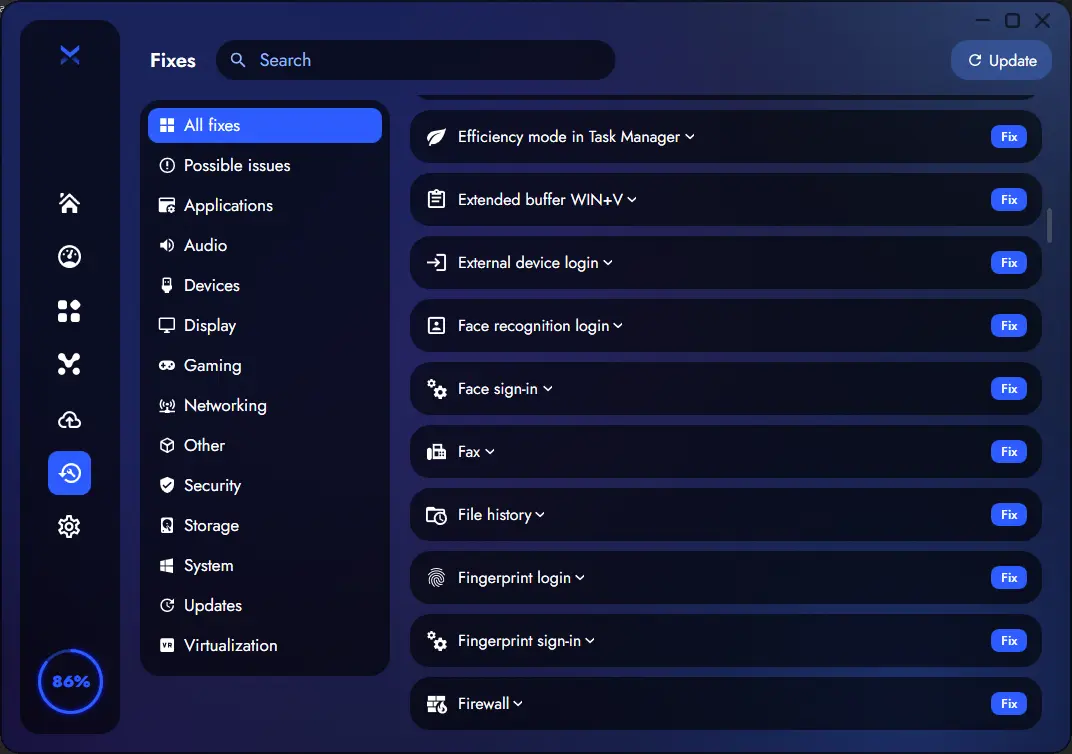
Si algo deja de funcionar, revierta los ajustes compatibles correspondientes y vuelva a comprobarlo. Use la sección «Soluciones» para resolver un problema concreto después de leer la descripción, o póngase en contacto con el servicio de asistencia.