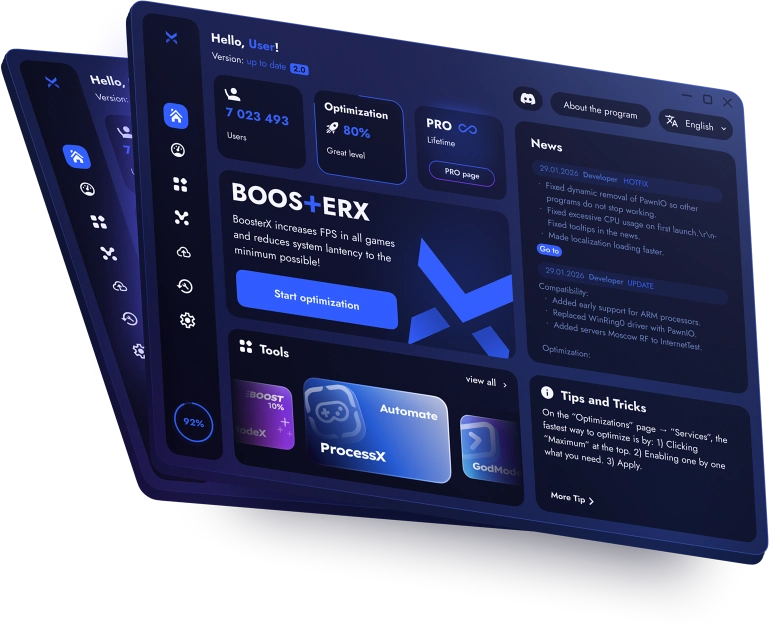
הפחיתו את העומס הרקעי המיותר, הגדילו את התגובה וקבלו עבודה חלקה יותר במשחקים ובמשימות כבדות.
אופטימיזציה שלב אחר שלב: שלבים ברורים מניתוח - להמלצות - ליישום. מצבים למתחילים ומומחים: תשובות מהירות או שליטה ידנית מלאה. בטיחות כברירת מחדל: קודם כל סקירת שינויים, יישום בהפעלה אחת, החזרה בכל רגע.
למה קיים BoosterX
ברירת המחדל של Windows מפעילה הרבה פונקציות רקע - טלמטריה, אינדוקס, משימות מתוזמנות, תחזוקה, שירותים. במערכות רבות, פעילות מיותרת זו צורכת CPU, RAM וזמן דיסק.
BoosterX עוזר להתאים את Windows לצרכים האמיתיים: לכבות מה שאינכם משתמשים בו ולהתאים מה שחשוב. בדרך כלל התוצאה היא מערכת יותר תגובתית, ובמשחקים - ביצועים חלקים יותר עם פחות ירידות פתאומיות.
השקה וניתוח
התחילו עם ניתוח מהיר של המערכת
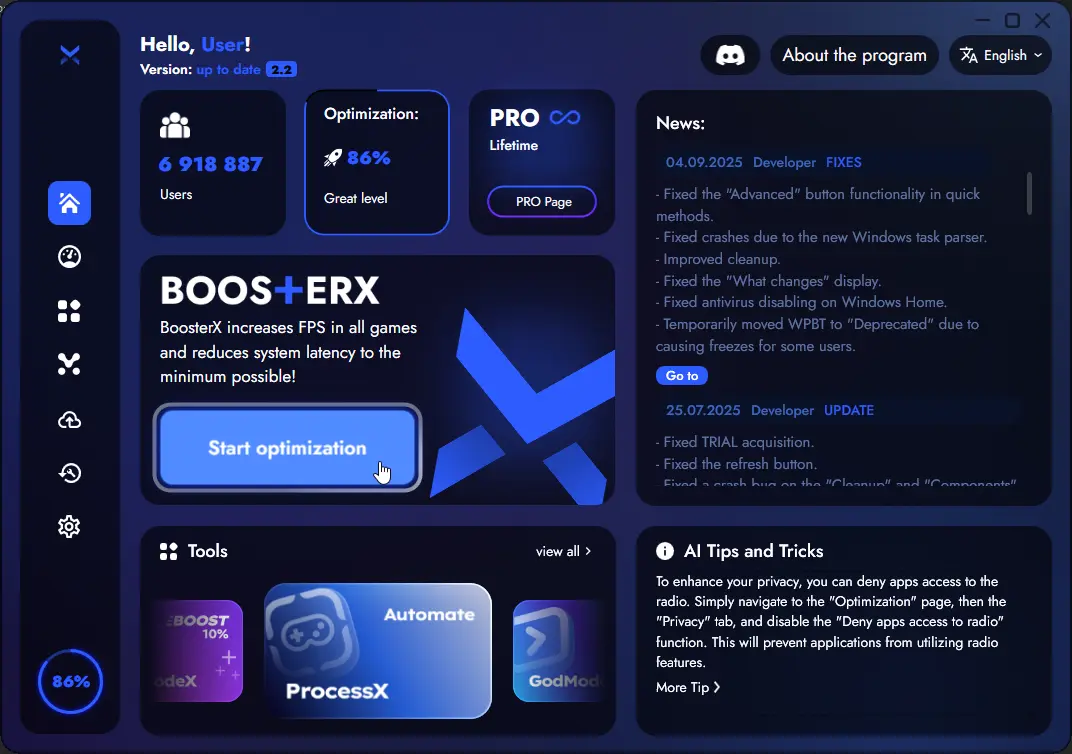
לחצו על התחל אופטימיזציה, ו-BoosterX קודם כל יבדוק את המערכת שלכם, כך שלא תתאימו עיוור. זה עוזר להבין היכן הביצועים נתקעים והאם יש טעם באופטימיזציה.
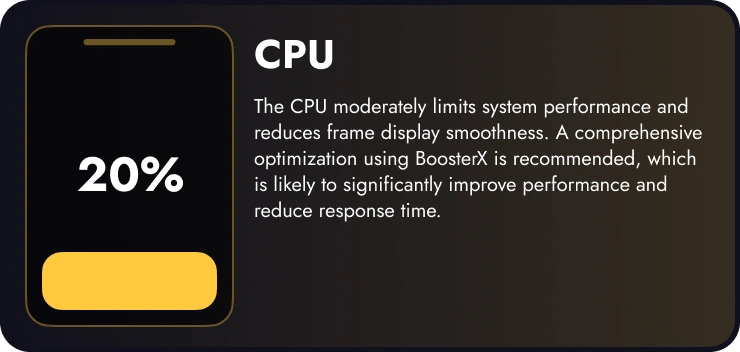
מיקוד ב-CPU או GPU
פוטנציאל השיפור (האם כדאי לבצע אופטימיזציה?)
רמת האופטימיזציה הנוכחית
רמת הפרטיות (הגדרות הקשורות לטלמטריה)
רמת העמידות (מניעת האטות עתידיות)
בחרו נתיב
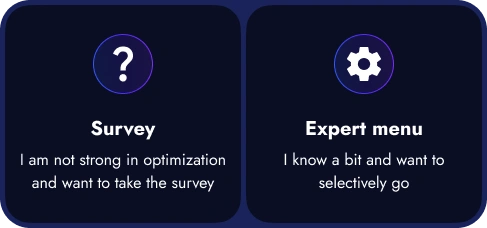
לאחר הניתוח, BoosterX מציע לבחור כיצד להמשיך:
אפשרות 1 - נוחות מקסימלית (שאלון) אם אינכם רוצים להתעסק במונחים טכניים, בחרו בשאלון. BoosterX שואל שאלות מעשיות, כמו: "האם אתם משתמשים ב-Bluetooth?", "האם אתם מסכימים על Alt-Tab איטי יותר בתמורה לעיכוב קלט טוב יותר?" - וכמו כן פשרות דומות. על סמך תשובותיכם הוא אוסף את התצורה האופטימלית עבור התסריט שלכם.
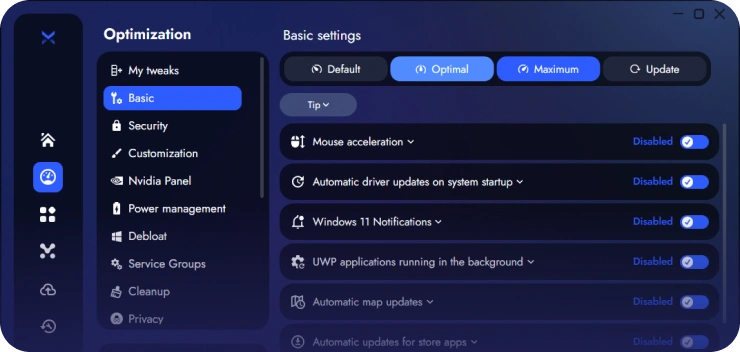
אפשרות 2 - תפריט מומחה (Advanced) צריך שליטה מלאה? מצב המומחה נותן סט מלא של הגדרות מתקדמות, שבהן אתם מחליטים מה לכבות, להפעיל או להתאים - עם קבוצות ברורות ותיאורים.
בדיקה לפני יישום
בלי הפתעות: קודם בדיקה, אחר כך יישום
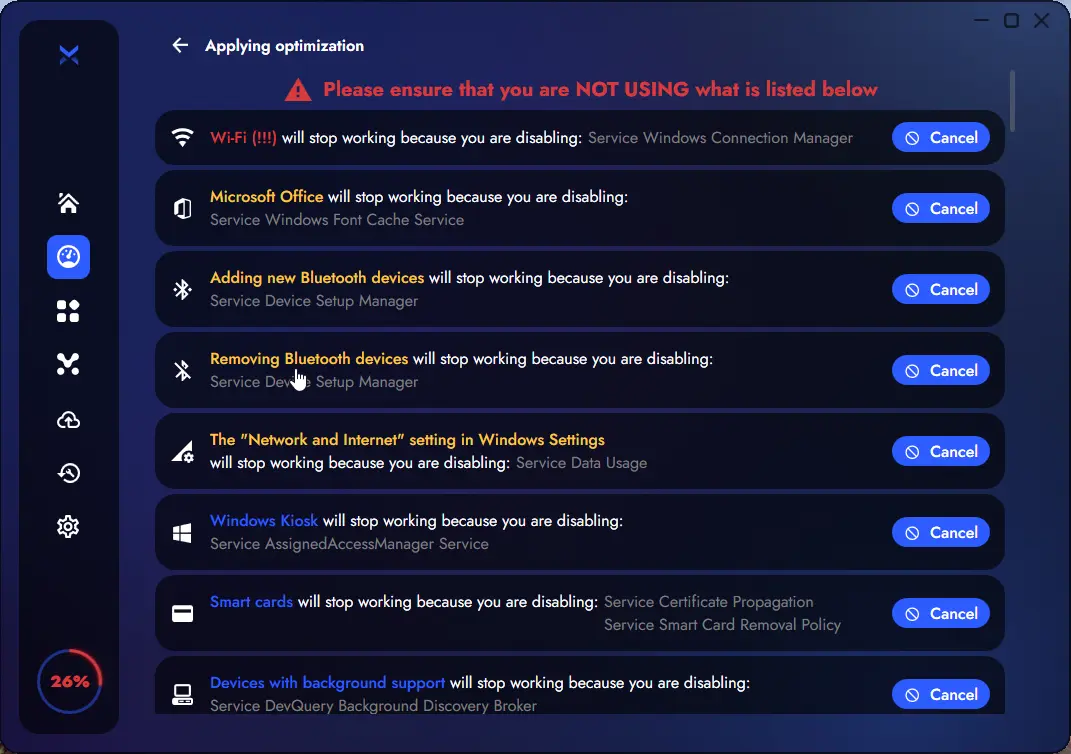
לפני יישום השינויים, BoosterX מציג רשימה ברורה של מה שעשוי להפסיק לעבוד. הפריטים הרגישים ביותר מודגשים, כך שתוכלו לבדוק במהירות ולהסיר מה שאינכם צריכים.
כדי שזה יהיה מהיר וברור, הנקודות הרגישות ביותר מודגשות:
- אדום: שינויים שמשפיעים לרוב על תרחישי השימוש הרגילים - צהוב: שינויים חשובים במידה מתונה - כחול: שינויים בטוחים שניתן בדרך כלל ליישם ללא בעיות
רק לאחר בדיקה תלחצו על החל - ו-BoosterX ייישם את הכל בהפעלה אחת (במקום לפזר שינויים בחלונות ובבקשות אקראיות).
גיבויים ושחזור
תמיד אפשר לחזור אחורה
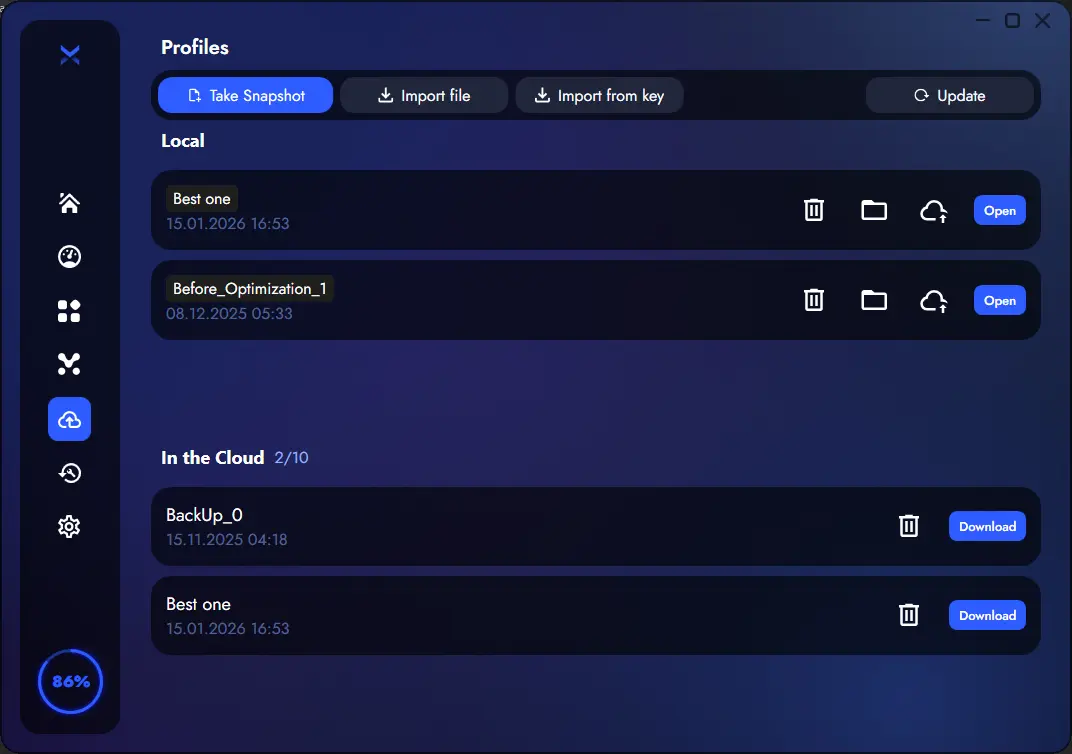
בעת השימוש הראשון, BoosterX יוצר גיבוי של ההגדרות. אם התוצאה לא תתאים - או שמשהו מתנגש עם זרימת העבודה שלכם - תוכלו לשחזר את רוב השינויים בכמה קליקים.
כמו כן, ניתן לשמור פרופילים וליישם אותם מאוחר יותר. בגרסת PRO, פרופילים יכולים להישמר בענן, כדי להשתמש בהם בנוחות שוב לאחר התקנת Windows מחדש.
תיקונים וקהילה
תיקונים בלחיצה אחת ותמיכה אמיתית
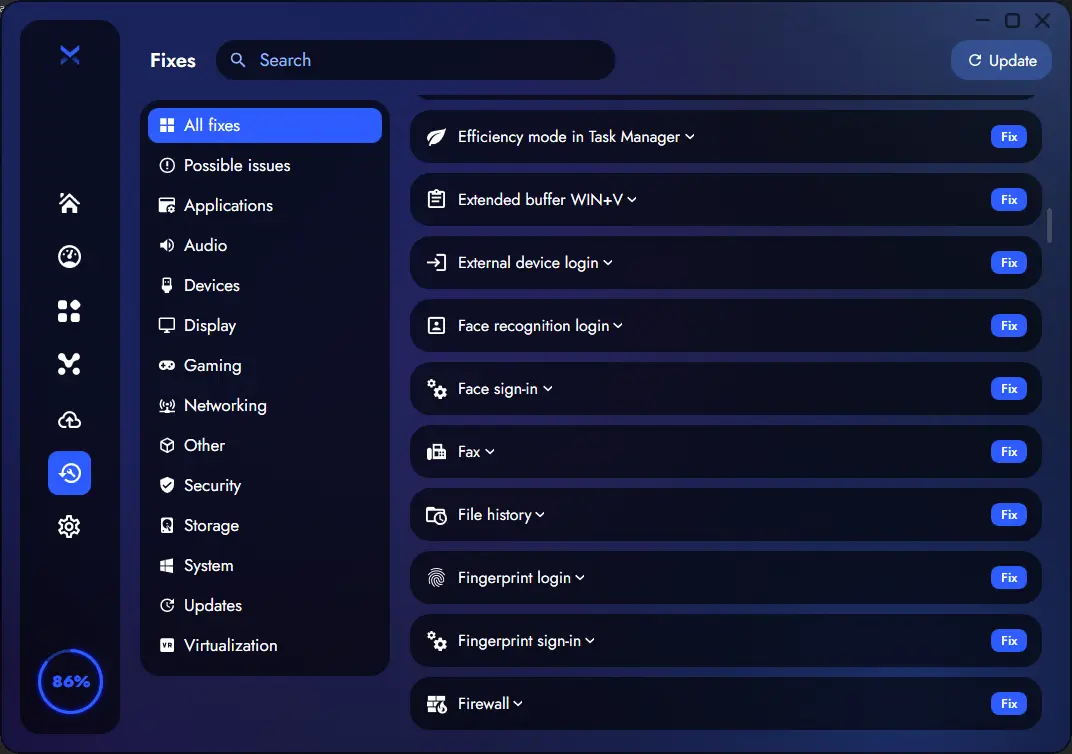
BoosterX כולל עמוד תיקונים לבעיות נפוצות של Windows ולגורמים המפריעים לביצועים - יישמו בלחיצה אחת (לעיתים עוזר לאחר הפעלה מחדש).
צריך עזרה? זמינים קהילה ותמיכה, גם אם הבעיה לא נגרמה ישירות על ידי BoosterX.
כלים מובנים
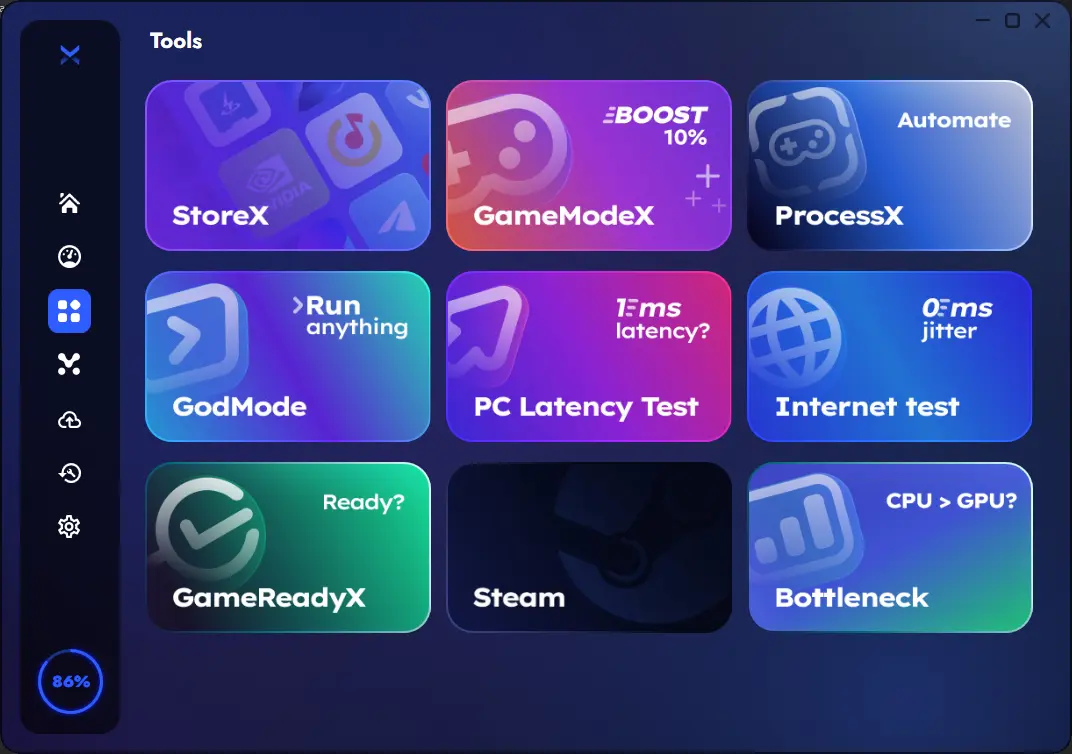
ב-BoosterX יש גם כלי עזר מעשיים שעוזרים למדוד את ההשפעה ולכוונן את התוצאה בדיוק:
ProcessX: פרופילים של יישומים, עדיפויות, הקצאה לליבות CPU, פעולות בעת הפעלת/סגירת יישומים, החלפת תוכנית צריכת חשמל
Internet Test: מהירות, פינג, בדיקות יציבות
GameReadyX: בדיקת מוכנות הגדרות משחקים
Bottleneck Checker: סקירה מהירה של צווארי בקבוק ב-CPU/GPU
StoreX: ניהול יישומים מחנות Microsoft
כלי MSI / IFEO: שליטה מעמיקה יותר למשתמשים מתקדמים
ועוד...
מוכנים להתאים את Windows לתהליך העבודה שלכם?
הורידו את BoosterX, הריצו ניתוח ועברו דרך ברורה של אופטימיזציה - עיינו בשינויים, יישמו בבטחה והחזירו בכל רגע.