BoosterX आपकी ज़रूरतों के अनुसार Windows को कॉन्फ़िगर करने में मदद करता है। इसका प्रभाव आपके PC और चुने गए बदलावों पर निर्भर करता है।
तैयारी करें: अपना काम सहेजें और पुनर्प्राप्ति के विकल्प जाँचें।
चुनें: त्वरित तरीका, प्रश्नावली या मैन्युअल सेटिंग।
जाँचें: चेतावनियाँ पढ़ें, चुने गए बदलाव लागू करें और ज़रूरी सुविधाओं को परखें।
BoosterX क्यों मौजूद है
Windows बैकग्राउंड सेवाओं, अनुक्रमण, शेड्यूल किए गए कार्यों और रखरखाव का उपयोग करता है। इनमें से कई सुविधाएँ उपयोगी हैं, और उनका महत्व इस बात पर निर्भर करता है कि आप PC का उपयोग कैसे करते हैं।
BoosterX सेटिंग को एक ही जगह पर रखता है, ताकि आप तय कर सकें कि क्या बनाए रखना है या बदलना है। अनावश्यक गतिविधि कम करने से मदद मिल सकती है, लेकिन सुविधाएँ बंद करने से खोज, कनेक्ट किए गए डिवाइस और अन्य कार्य प्रभावित हो सकते हैं।
सिस्टम की तैयारी और विश्लेषण
तैयारी और विश्लेषण से शुरुआत करें
सेटिंग बदलने से पहले अपना काम सहेजें। विश्लेषण, बदलाव लागू किए बिना, सिस्टम की स्थिति पढ़ता है। इसके आकलन और संभावित सीमाएँ केवल मार्गदर्शन के लिए हैं—ये FPS में बढ़ोतरी का माप या तेज़ी का वादा नहीं हैं।
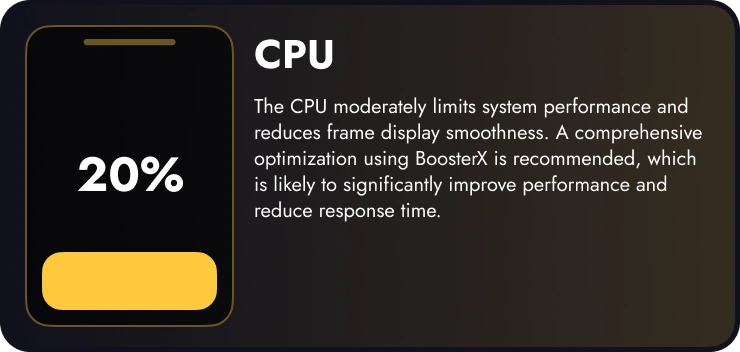
CPU या GPU की संभावित सीमाएँ
ऑप्टिमाइज़ेशन की संभावित क्षमता का आकलन
समर्थित सेटिंग की स्थिति
टेलीमेट्री सहित गोपनीयता सेटिंग
बैकग्राउंड गतिविधि और रखरखाव की सेटिंग
मार्ग चुनें
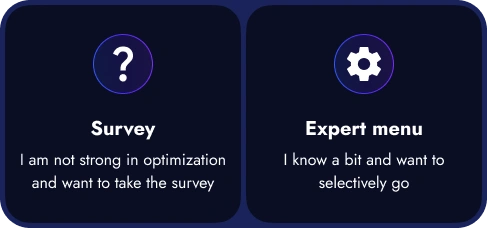
विश्लेषण के बाद BoosterX आगे बढ़ने का विकल्प चुनने के लिए कहता है:
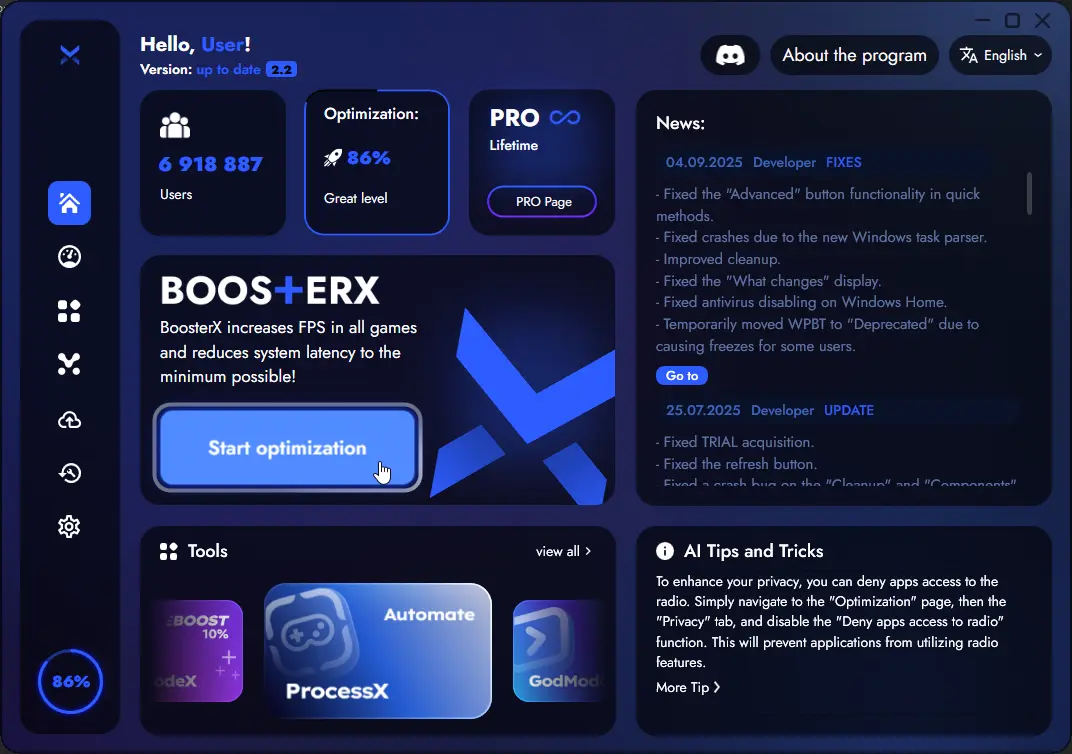
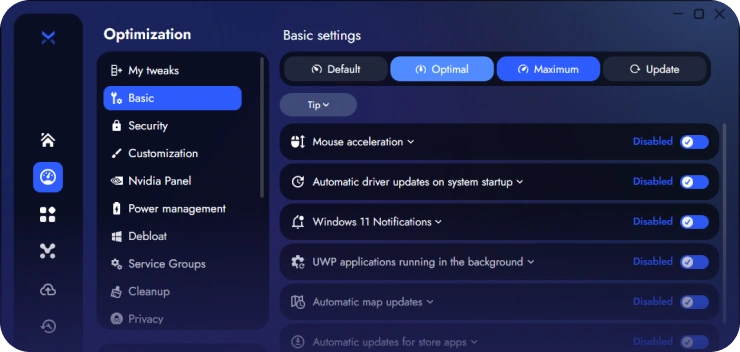
त्वरित तरीका «इष्टतम» पहली बार सेटिंग करने के लिए एक शुरुआती विकल्प। «ऑप्टिमाइज़ेशन» खोलें, सुरक्षित मोड चालू करें और त्वरित तरीकों में «इष्टतम» चुनें। लागू करने से पहले चुनी गई सेटिंग जाँचें।
प्रश्नावली PC का उपयोग कैसे करते हैं, इस बारे में सवालों के जवाब दें। BoosterX आपके जवाबों के आधार पर सेटिंग का एक समूह तैयार करेगा; आप उसकी जाँच करें और उसे लागू करने की पुष्टि स्वयं करें।
मैन्युअल चयन अलग-अलग सेटिंग चुनें, उनके विवरण पढ़ें और अपनी ज़रूरत की सुविधाएँ बनाए रखें।
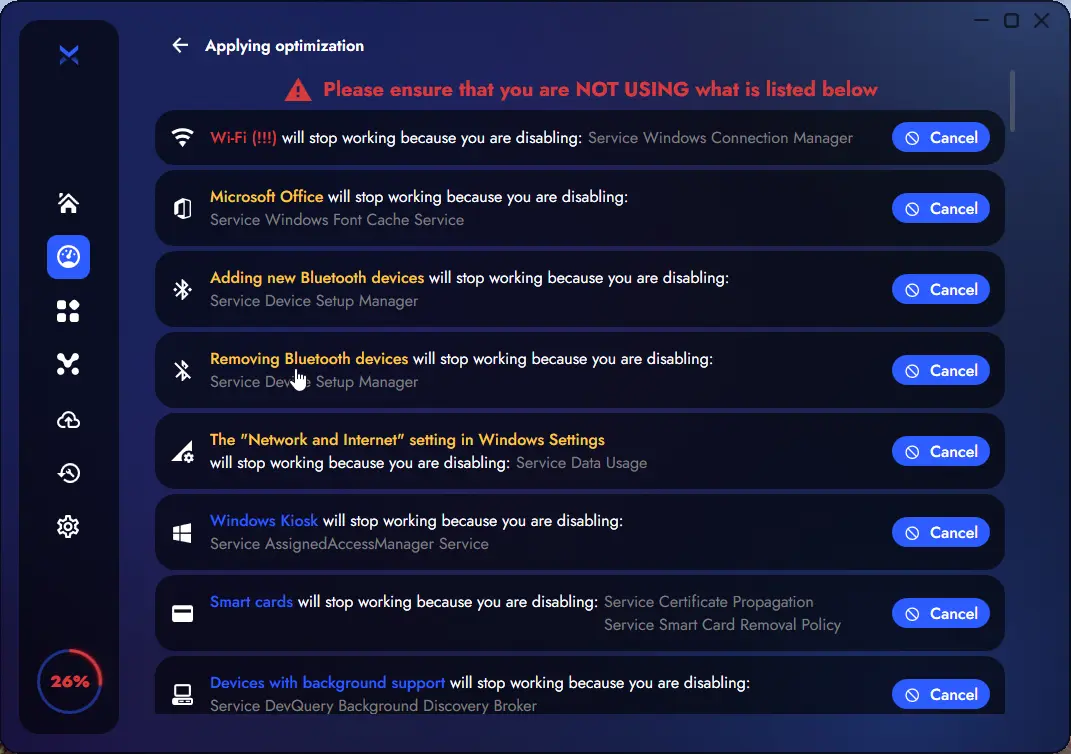
लागू करने से पहले चुने गए बदलावों और चेतावनियों की समीक्षा करें। उन विकल्पों को हटाएँ जो आपकी ज़रूरत की सुविधाओं को प्रभावित करते हैं।
लाल: विशेष रूप से संवेदनशील बदलाव। पीला: ऐसे बदलाव जिनके उल्लेखनीय प्रभाव हो सकते हैं। नीला: कम संवेदनशील बदलाव। इसका मतलब यह नहीं है कि कोई जोखिम नहीं है या यह हर PC के लिए उपयुक्त है।
बदलाव लागू करने से पहले सूची की जाँच करें। कुछ सेटिंग्स के लिए रीस्टार्ट करना पड़ सकता है या Windows के किसी घटक का काम अस्थायी रूप से रुक सकता है।
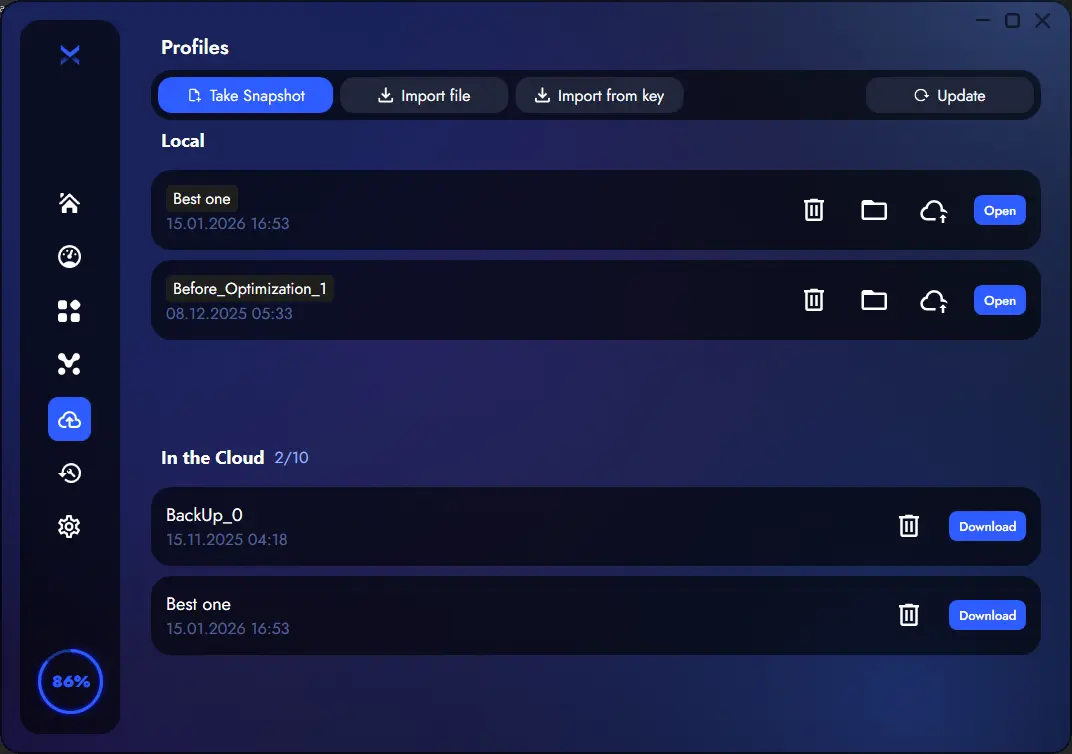
BoosterX की पुनर्प्राप्ति प्रोफ़ाइल समर्थित सेटिंग्स को कवर करती है। बदलाव करने से पहले सुनिश्चित करें कि प्रोफ़ाइल उपलब्ध है। यह Windows इमेज नहीं है और आपकी फ़ाइलों की प्रतियाँ सहेजती नहीं है।
Windows पुनर्स्थापना बिंदु पुनर्प्राप्ति का एक अलग तरीका है और इसके लिए सिस्टम सुरक्षा चालू होना आवश्यक है। सफ़ाई के दौरान हटाई गई फ़ाइलें सेटिंग्स प्रोफ़ाइल के ज़रिए वापस नहीं लाई जा सकतीं; ऐप्लिकेशन को फिर से इंस्टॉल करना पड़ सकता है।
प्रोफ़ाइल को दोबारा लागू करने के लिए सहेजा जा सकता है। प्रोफ़ाइल को क्लाउड में संग्रहीत करने की सुविधा PRO में उपलब्ध है।
बदलाव लागू करने के बाद नेटवर्क, ध्वनि, Bluetooth, खोज और ज़रूरी ऐप्लिकेशन जाँचें। अगर चुने गए बदलावों के लिए ज़रूरी हो, तो PC रीस्टार्ट करें।
प्रदर्शन की तुलना समान परिस्थितियों में करें: वही गेम या काम, वही सेटिंग्स और बैकग्राउंड लोड। औसत FPS के साथ फ़्रेम टाइम और स्थिरता का भी आकलन करें। सिंथेटिक टेस्ट का स्कोर गेम में FPS के बराबर नहीं होता।
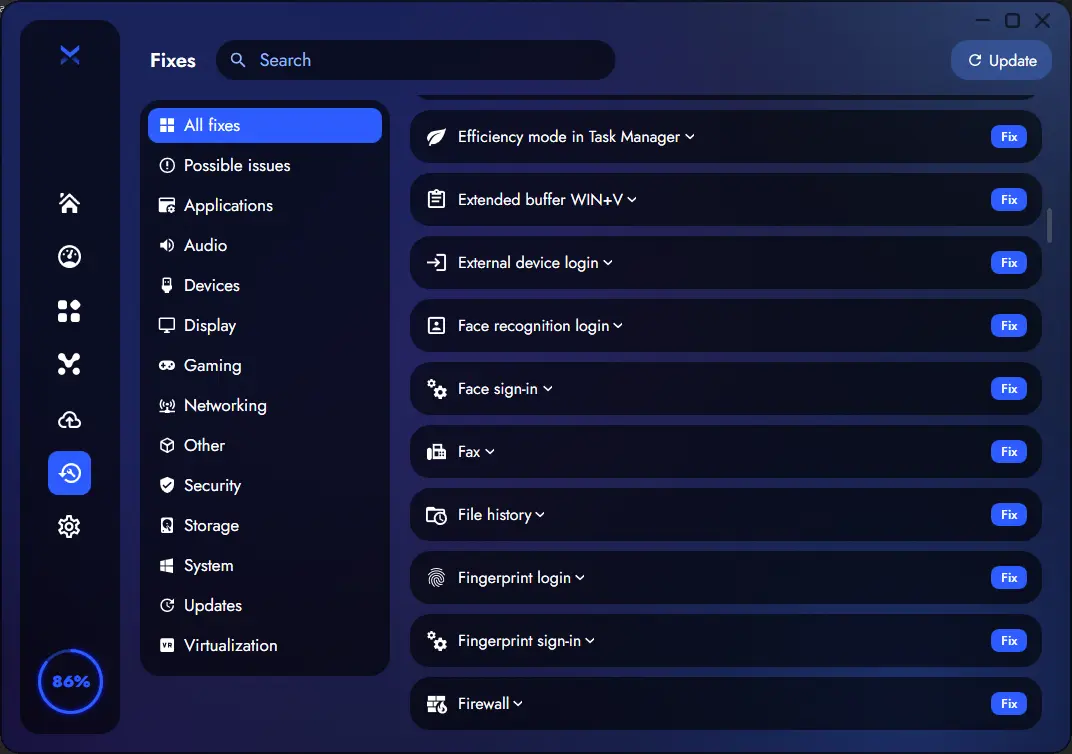
अगर कोई चीज़ काम करना बंद कर दे, तो उससे संबंधित समर्थित सेटिंग्स को वापस पहले जैसा करें और फिर से जाँचें। विवरण पढ़ने के बाद किसी खास समस्या के लिए «समाधान» अनुभाग का उपयोग करें या सहायता टीम से संपर्क करें।